

CIマップthe Convergence Index topographical Map
新しい微地形表現図 「CIマップ」
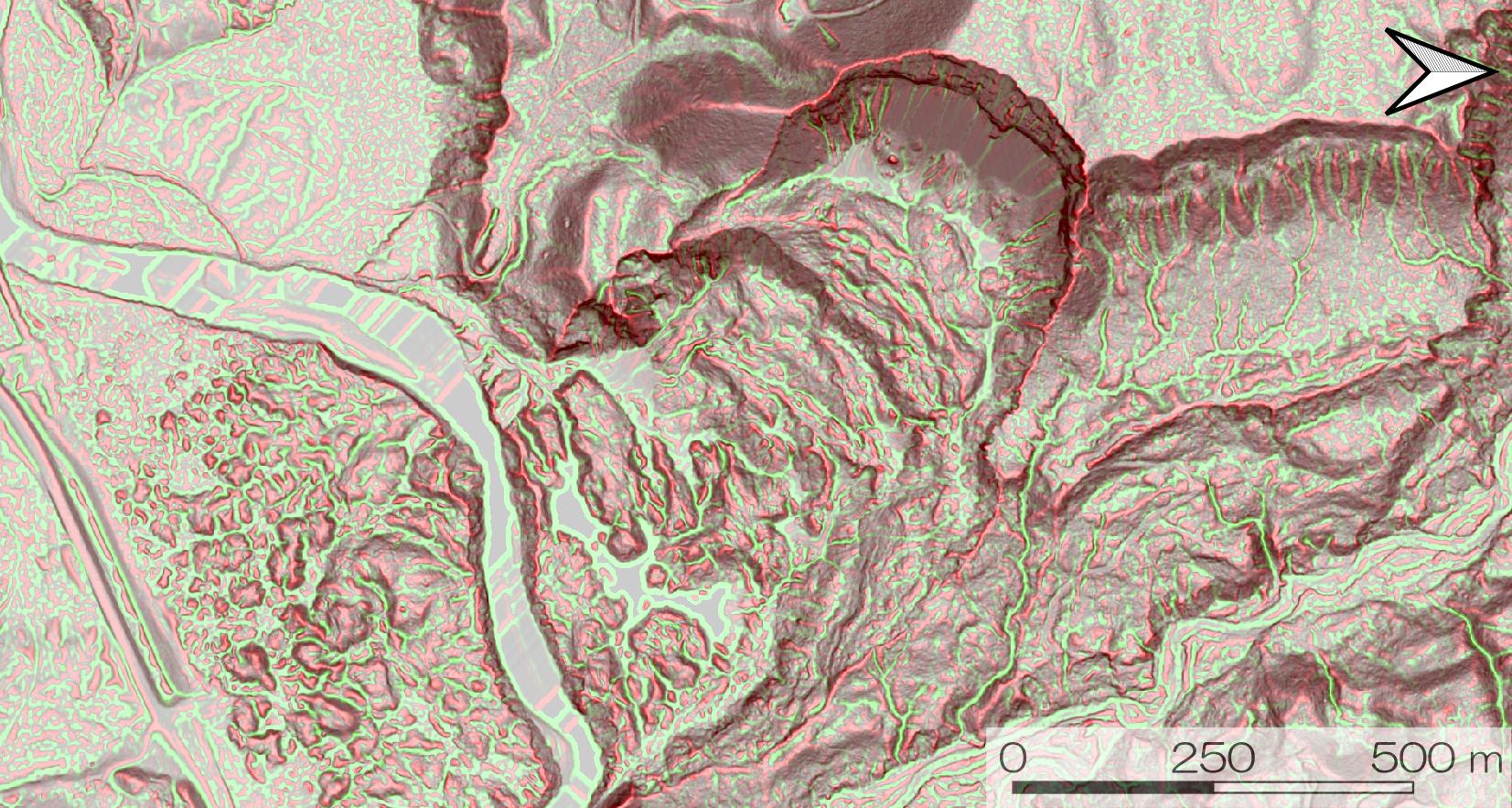
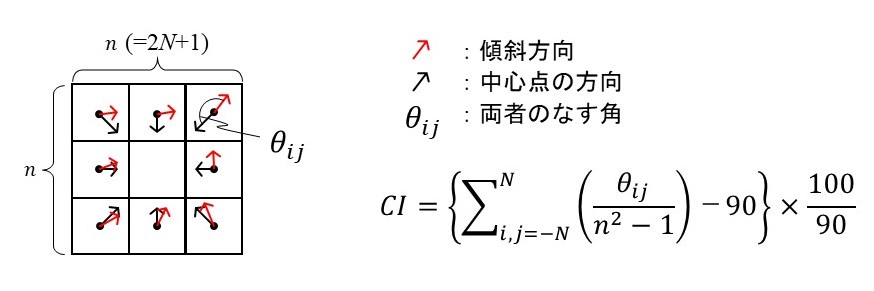
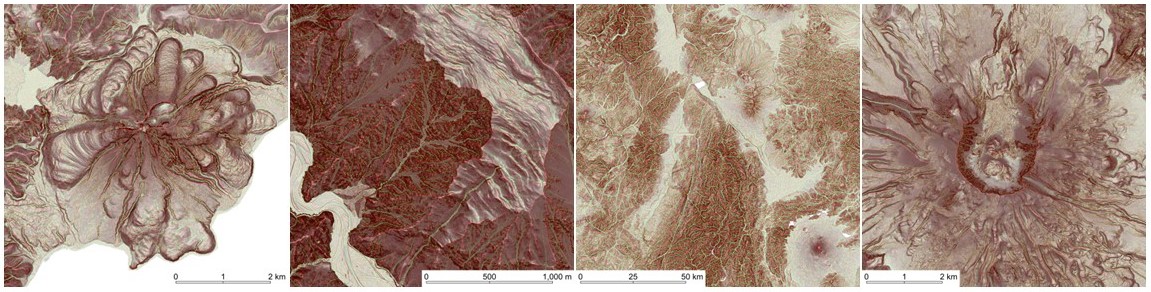
「CIマップ」は「収束度」を使って傾斜方向の変化を可視化する微地形表現図です。航空レーザ測量などで作成されたDEM(数値標高モデル)を使って、傾斜や起伏を視認しやすくして、遷急線、遷緩線、滑落崖、流水痕などの判読に活用します。
CIマップは特許ではありませんが、ご利用の際は「CIマップ」という名称をお使いいただくことと、下記の論文を参考文献として明記していただくことをお願いいたします。
上原大二郎、西村修一、田中風羽、竹田和弘:収束度(Convergence Index)を利用する微地形表現図「CI マップ」の考案、第59回地盤工学研究発表会、23-13-1-06
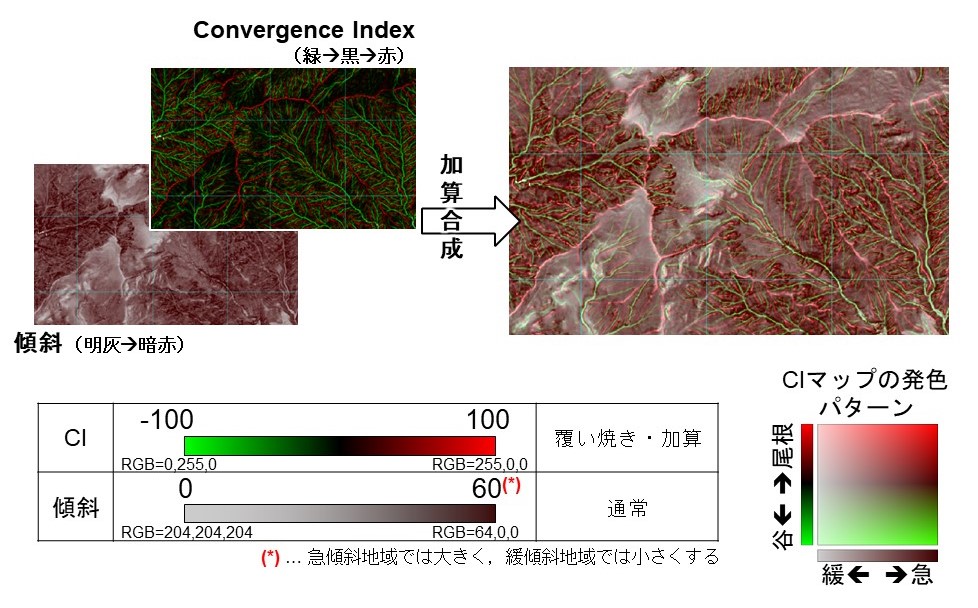
CIマップの原理
QGIS用プラグインのインストールとつかいかた
1.QGISの「プラグインの管理とインストール」を起動してください。
2.「設定」タブで、プラグインレポジトリにhttps://www.ckcnet.co.jp/cimap_plugin/plugins.xml を追加してください。
3.「未インストール」タブで、一覧の中から「CI Map Maker 28」または「CI Map Maker 30」を選んでインストールしてください。QGIS 3.28以前は「SAGA」、3.30以降は「SAGA Next Gen」を使います。メニューバーに「CI」のアイコンが追加されていれば、準備完了です。
「メソッドの呼び出し時にエラーが発生したためプラグインを読み込めませんでした 」というメッセージが出る場合は、一度QGISを終了して、再度起動すると、インストールが完了します。
4.お使いのQGISが3.30以降の場合、「SAGA Next Gen」をインストールしてください。
QGIS ver.3.30以降では、SAGA(System for Automated Geoscientific Analyses)がデフォルトになっていないため、インストールを実行する必要があります(ver.3.28以前のQGISでは以下の作業は必要ありません)。
Step 1/3:QGISを起動し、メニュー「プラグイン」から「プラグインの管理とインストール」を実行し、「未インストール」のリストの中から「Processing Saga NextGen Provider」をインストールします。
Step 2/3:https://sourceforge.net/projects/saga-gis/files/SAGA%20-%209/ にアクセスし、サブフォルダを開いて「saga-9.X.X_x64.zip」をダウンロードしてください。ダウンロードしたzipを解凍して、できたフォルダをそのままローカルディスクの適当な場所(たとえば、C:\Program Files)に保存してください。
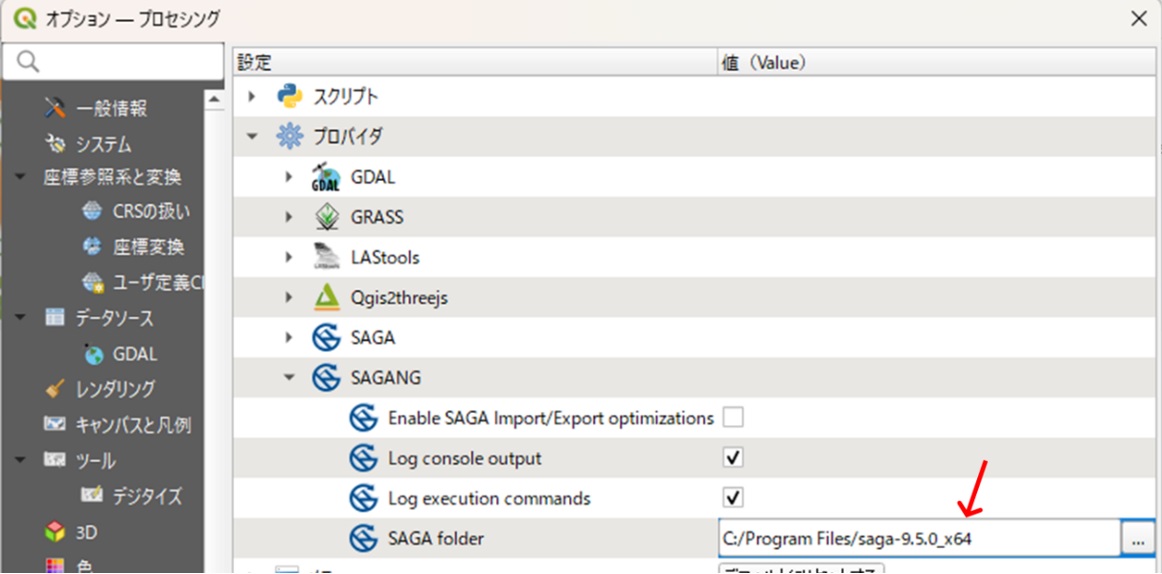
Step 3/3:QGISで、プロセシングツールボックスのオプションメニューを開き、「プロバイダ」→「SAGANG」→「SAGA folder」と辿って、先ほどダウンロード・保存したSAGAのパスを指定してください。以上でSAGA NextGenを使用する準備が完了します。
以上でSAGA NextGenを使用する準備が完了します。
5.QGISにDEMを読み込んでください。入出力ファイルのパスやファイル名に日本語を使わないでください。
6.プラグインを起動して、使用するDEMを選び、CIを計算する半径(ピクセル単位)を入力してください。パワーとバンド幅はデフォルトのまま(2と1)お使いください。CI計算の半径(Radius)は、使用するDEMのメッシュサイズと、抽出したい地形のスケールに合わせて調整します。目安として、5m程度の比較的粗いメッシュの場合は小さめ(2~5ピクセル程度)、1m以下の細かいメッシュの場合は大きめ(5~10ピクセル)にします。
7.出力結果をQGISでグループ化するための名前、各レイヤを保存するための名前と出力フォルダを指定してください。
8.「CIマップ作成」ボタンを押すと、計算が始まります。DEMが大きいと計算に時間がかかることがあります。
ライブラリ
FAQ
Q:CIマップを作成するときのパラメータは、どう決めればよいか
A:DEMのメッシュサイズと、強調したい地形のサイズによって調整していただくのがベストですが、考案者DUは、メッシュサイズ0.5~1m程度の場合はRadiusを5~10程度、メッシュサイズ5~10m程度の場合はRadiusを2~5程度を目安にしています。
【解説】
CIマッププラグインでは、Radius(ピクセル単位)、Power、Bandwidthがパラメータになっていますが、Radius以外はデフォルト設定から変更しないでください。
Radiusは、収束度を計算するときの小領域のサイズで、ピクセル単位で設定します。
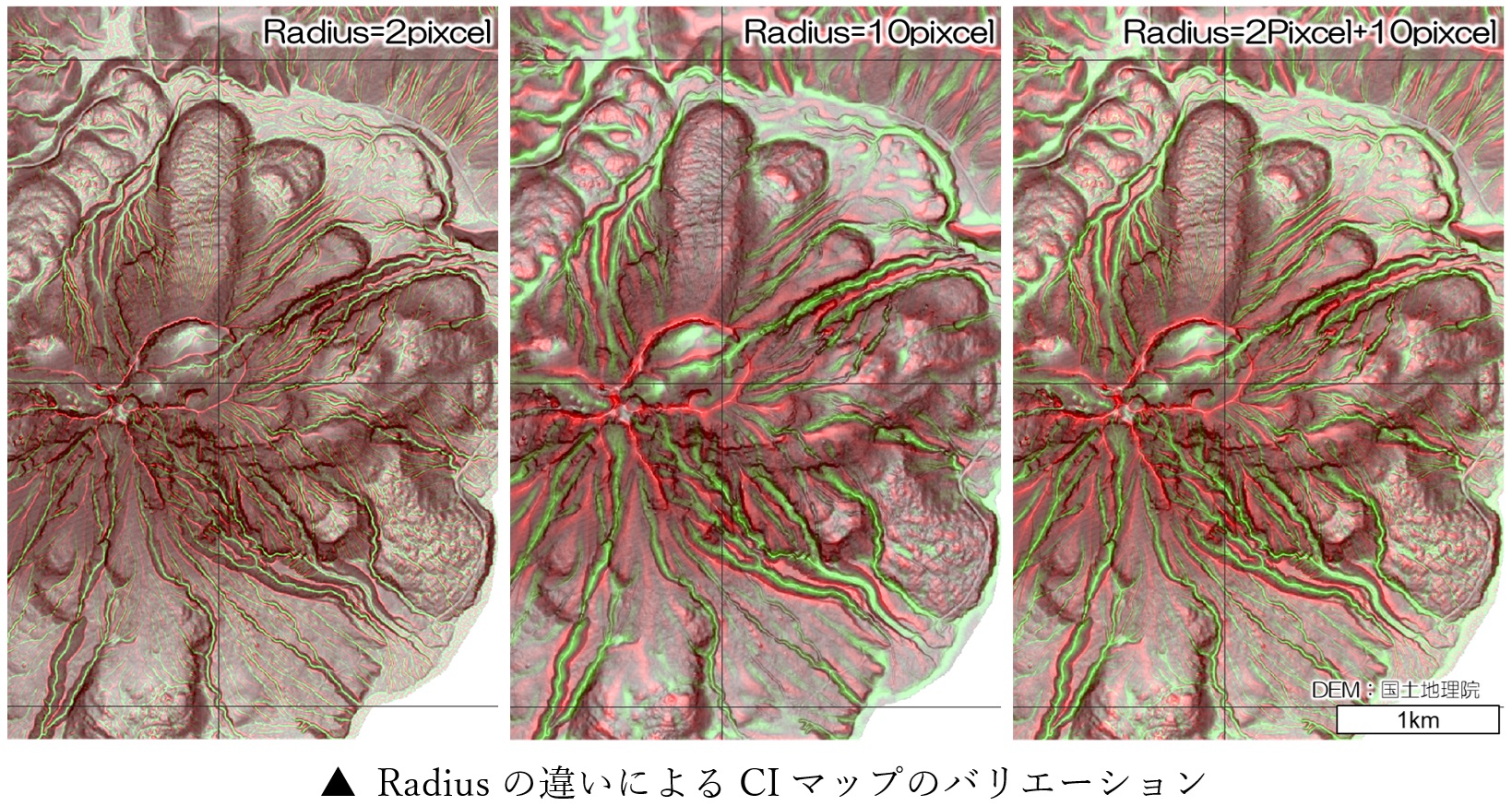
下の図は同じDEMを使ったCIマップですが、左はRadiusを2にしたもの、中央は10にしたものです。Radiusが小さいと尾根や谷の中心線近くが赤や緑に発色していて、Radiusを大きくすると幅広く発色しています。同じDEMでも、ズームして詳細な地形を見たいときはRadiusを小さくして、小縮尺で比較的大きな地形を見たいときにはRadiusを大きくしてください。メッシュサイズもRadiusも小さくて、小縮尺にすると、発色が見えなくなってしまうかもしれません。
CIマップのアレンジ技として、収束度(CI)をもう一つ計算して(SAGAの“Convergence Index (Search Radius)”というモジュールを使ってCIのレイヤを作るか、もう一度プラグインでCIマップを作って、CIのレイヤのみを使うこともできます)、CI+CI+傾斜の加算合成をすると、大きな地形と小さな地形を同時に表現することもできます(下図右)。このとき、カラーランプは少し暗めの緑、赤を使っています。
CIマップは、お好みと目的に合わせて、アレンジも楽しみながらお使いください!
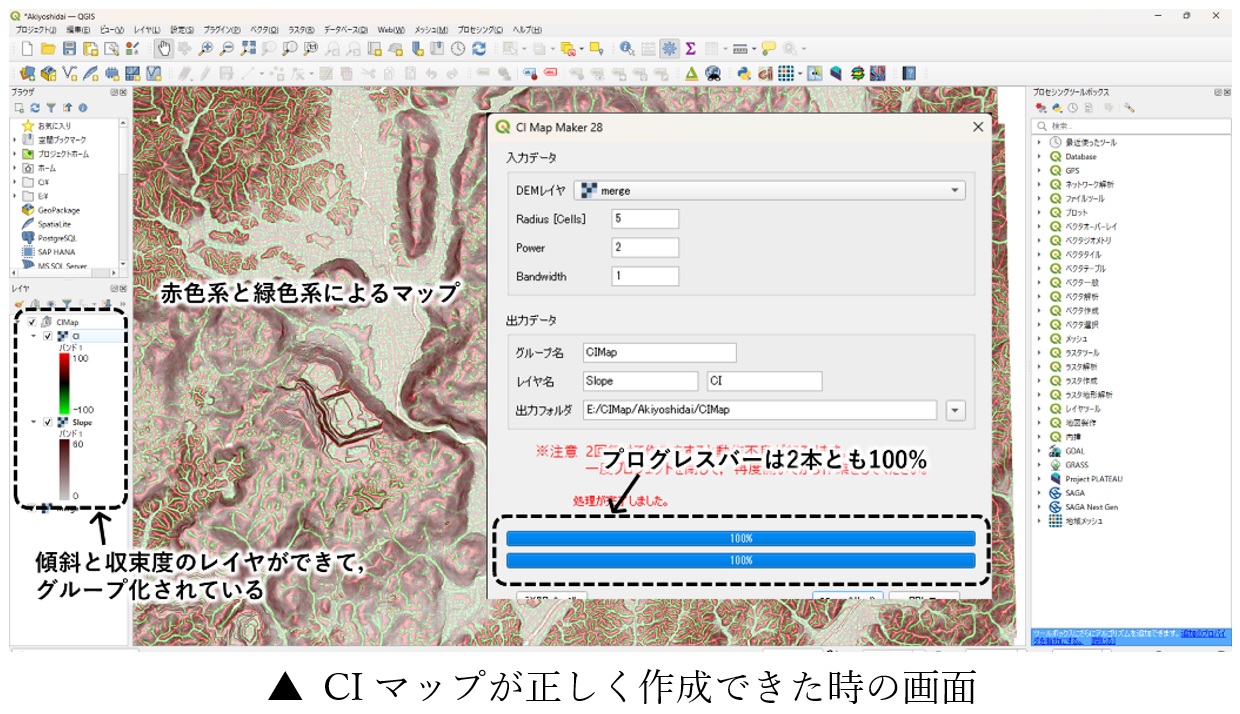
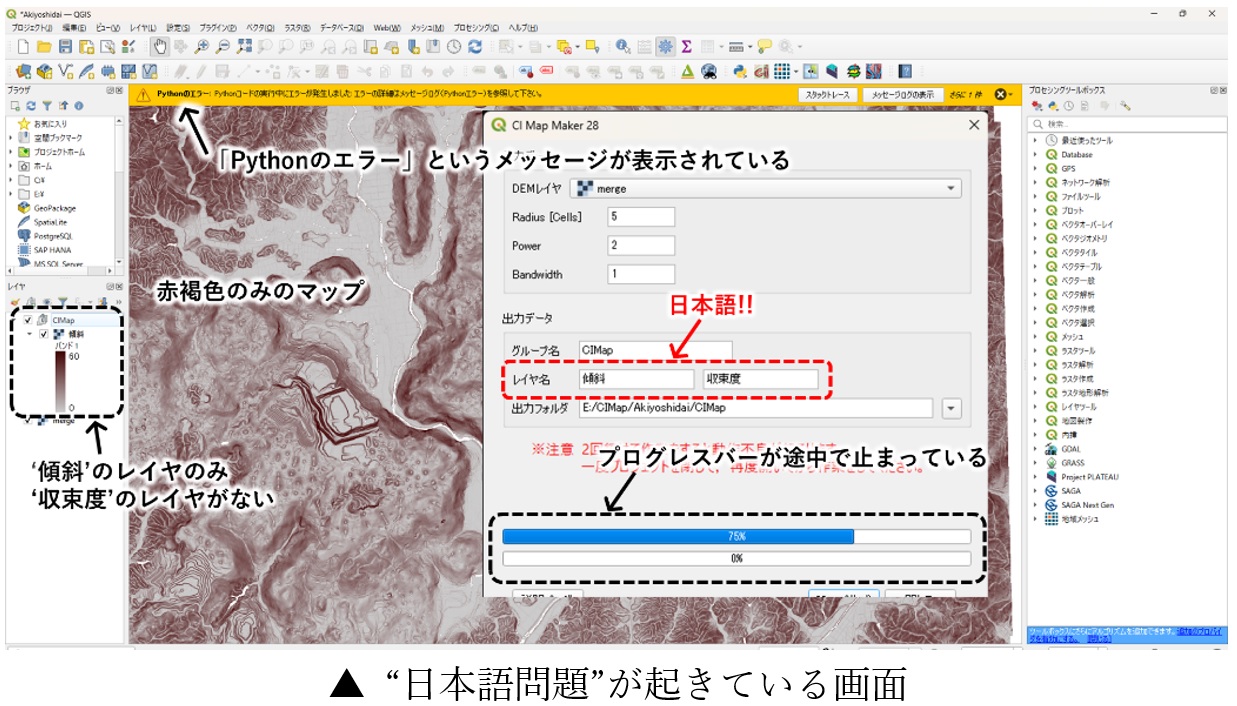
Q:「Pythonのエラー」というメッセージが表示されて、計算の進捗を示す数値が途中で止まってしまった。
Q:出力されたマップが、赤褐色の濃淡だけで、緑色がない。
A1:入力ファイル(DEM)と出力ファイル(傾斜と収束度)のファイル名や、保存先のパスに日本語が含まれていると、この問題が発生します。
A2:お使いのQGISがver. 3X.X以降で、「Processing Saga NextGen Provider」がインストールされていない場合にも、この問題が発生します。
【A1の解決方法 その1】
ファイル名、フォルダ名、パスに日本語が入らないようにして、CIマップ作成をやり直してください。
【A1の解決方法 その2】
出力ファイル名または出力先のフォルダ名、パスに日本語が入っていると、収束度の計算はされていて、QGISへの表示がされていない状態になっている場合があります。
出力先として指定したフォルダを開き、収束度の計算結果(拡張子はsdat)をQGISにドラッグ・アンド・ドロップしてください。
ただし、カラーランプとレンダリングは手作業で設定する必要があります。また、座標系が設定されていないので、ご注意ください。(傾斜レイヤのprjファイルをコピーして使用することができます)
この方法は、入力データのファイル名やフォルダ名、パスに日本語が入っていた場合には使えません。少し早い段階で止まってしまい、収束度の計算結果が出力されません。
【A2の解決方法】
SAGA Next Genのインストール方法は、このページの“QGIS用プラグインのインストールとつかいかた”の4.をご覧ください。
【解説】
CIマップは、赤色系と緑色系で尾根や谷を表現するので、赤褐色の濃淡のみというのは、正しい出力結果ではありません。
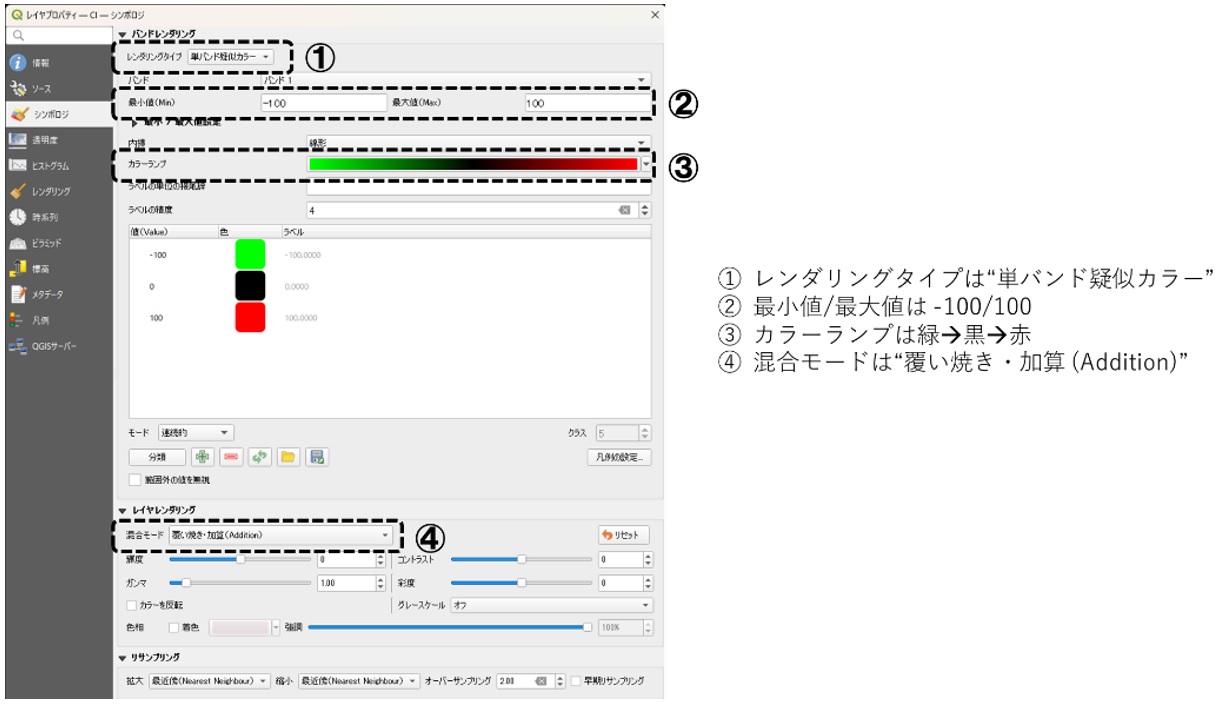
収束度レイヤのカラーランプ、レンダリングを手作業で設定する場合は、下図がデフォルトの設定です。
Q:出力されたマップの色がおかしい。グレイの上に赤と緑の線が見えるだけ。あるいは何も表示されない。
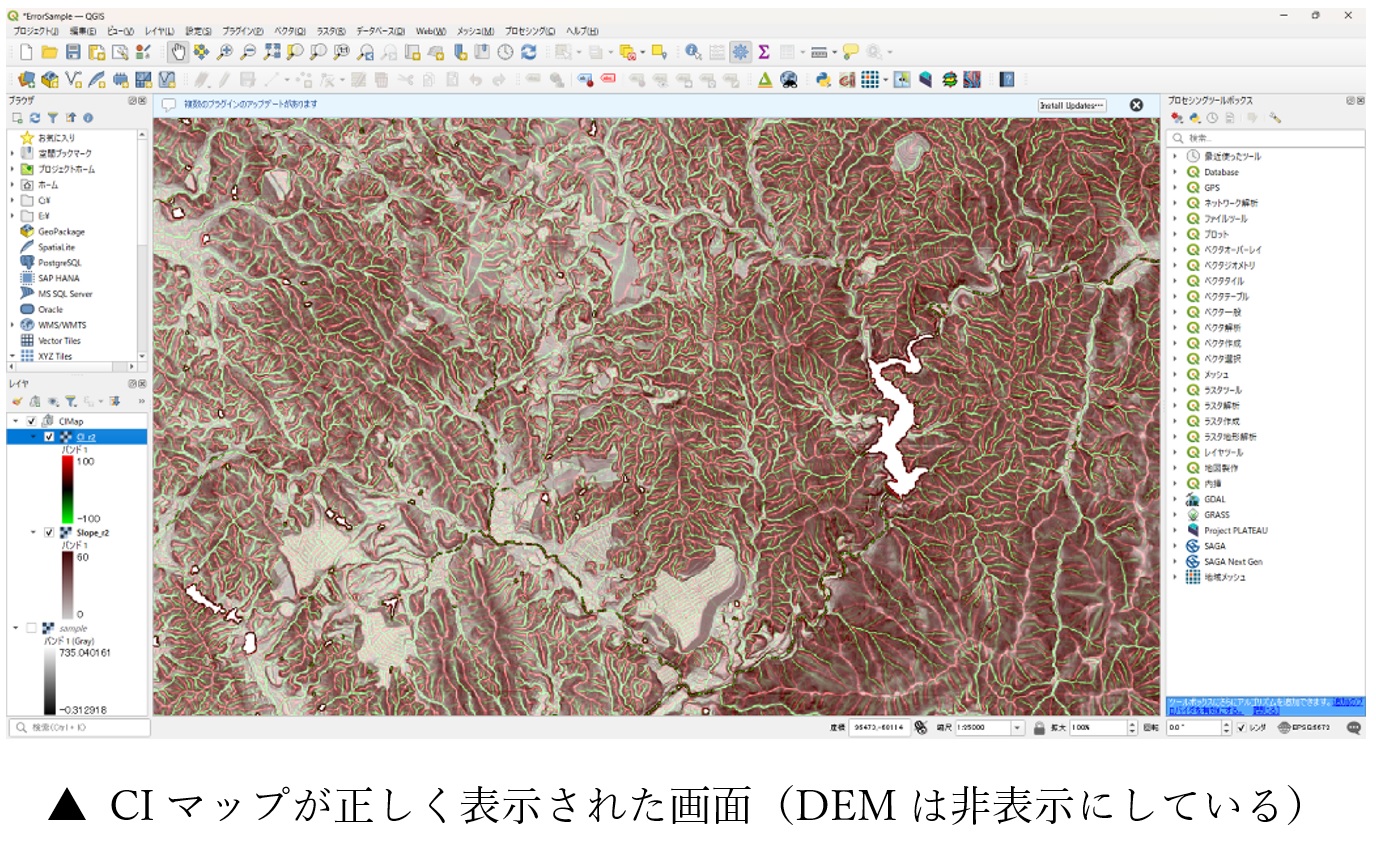
A1:SAGAモジュールのバグにより、傾斜レイヤが正しい位置に表示されていないことが原因です。DEMのピクセルサイズが、10のマイナス10乗程度のレベルでX方向とY方向で異なっているときにこの問題が発生します。
【解決方法】
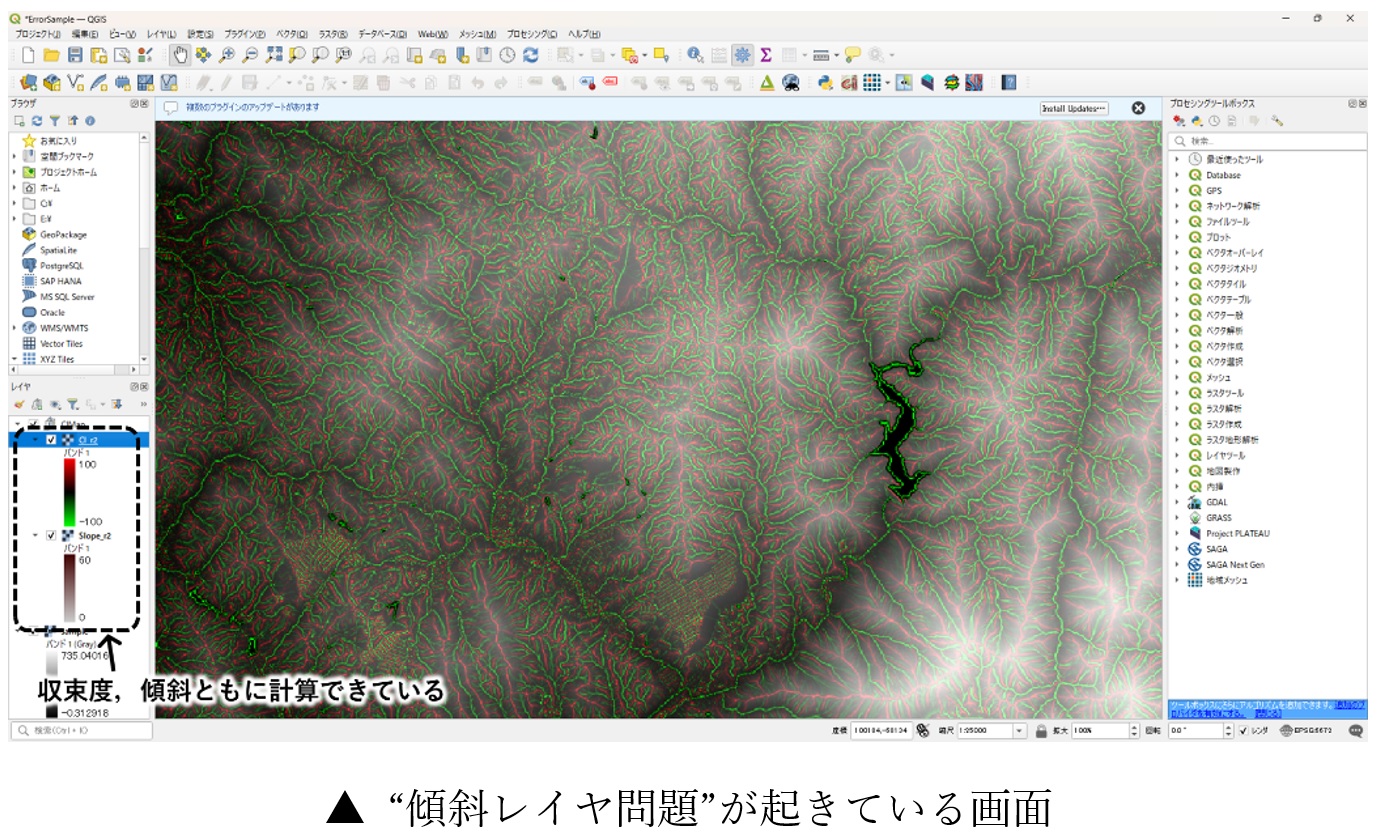
上の図は、DEMを「単バンドグレー」で表示した上にCIマップを表示している例です。背景に何も表示していない場合や白を基調としたマップの上にCIマップを表示している場合に、この問題が起きると、ほとんど何も見えなくなります。
まずは、そのままQGISのプロジェクトを保存して、閉じてください。
CIマップの計算結果を出力したフォルダに、「grd」という拡張子のファイルが2つ(収束度と傾斜)あります。これらをテキストエディタで開いてください。
傾斜のgrdファイルではPOSITION_XMIN、POSITION_YMIN、CELLSIZEの数字が、ゼロまたは1になっていますが、これは正しくありません。収束度のgrdファイルから数字をコピぺして、grdファイルを上書き保存してください。
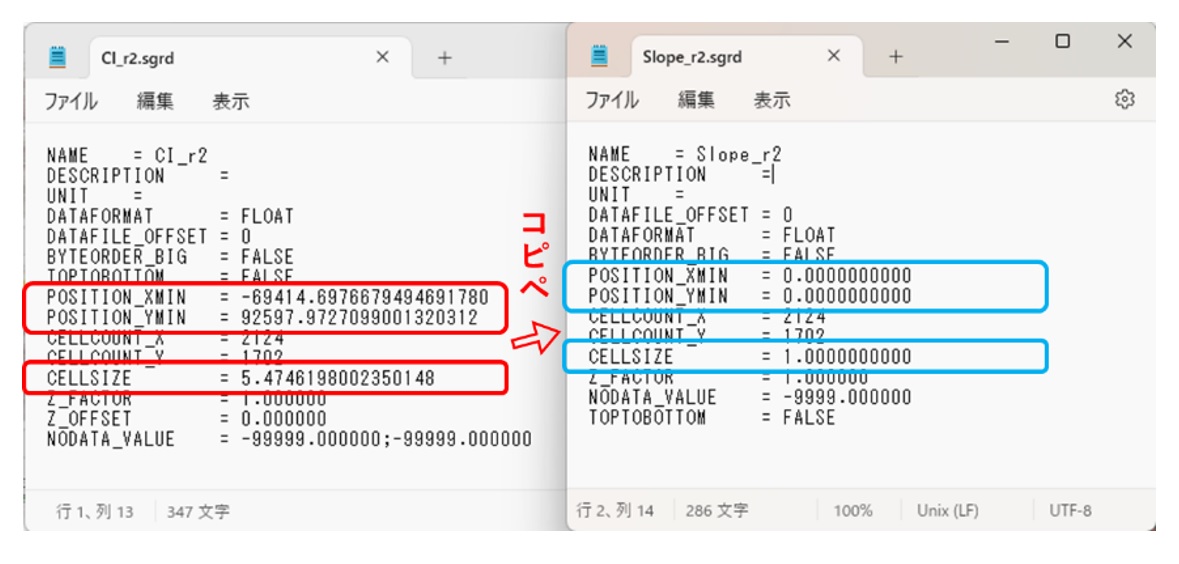
再度QGISのプロジェクトを開くと、CIマップが正しく表示されます。
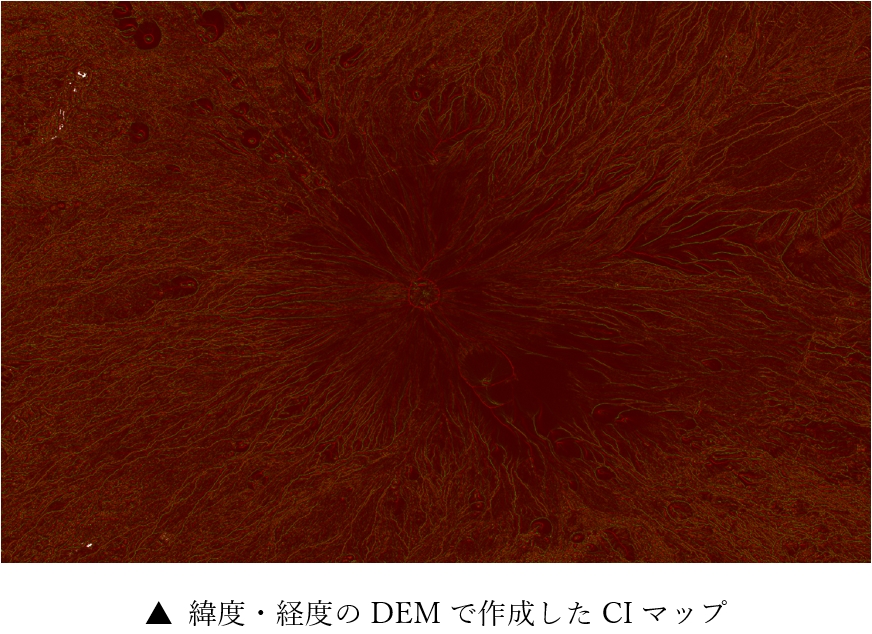
Q:出力されたマップの色がおかしい。全面暗赤色で、わずかに緑の線が見えるだけ。
A:DEMが地理座標系(緯度・経度)で作成されたものだと、このようになります。
【解決方法】
CIマップを構成する収束度や傾斜は、緯度・経度のデータからは正しく計算することができません。プログラムでは、緯度・経度の1「度」と、距離や高さの1「メートル」を区別することができないためです。
CIマップは、投影座標系(平面直角座標やUTM座標)のDEMを使って作成してください。
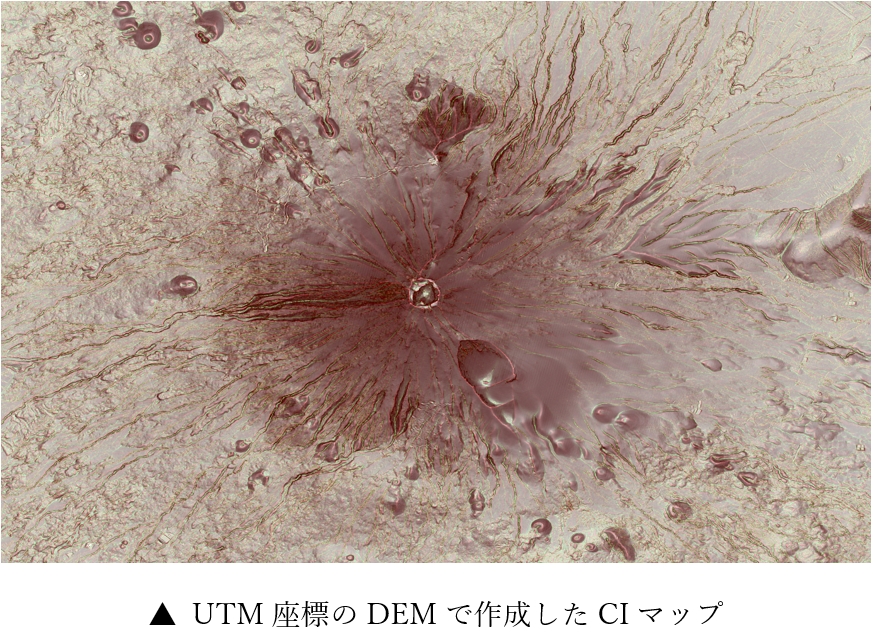
CIマップに関するご質問
CIマップに関するご質問は、お問い合わせフォームをご利用ください。
BIM/CIM
3次元地盤モデルの構築
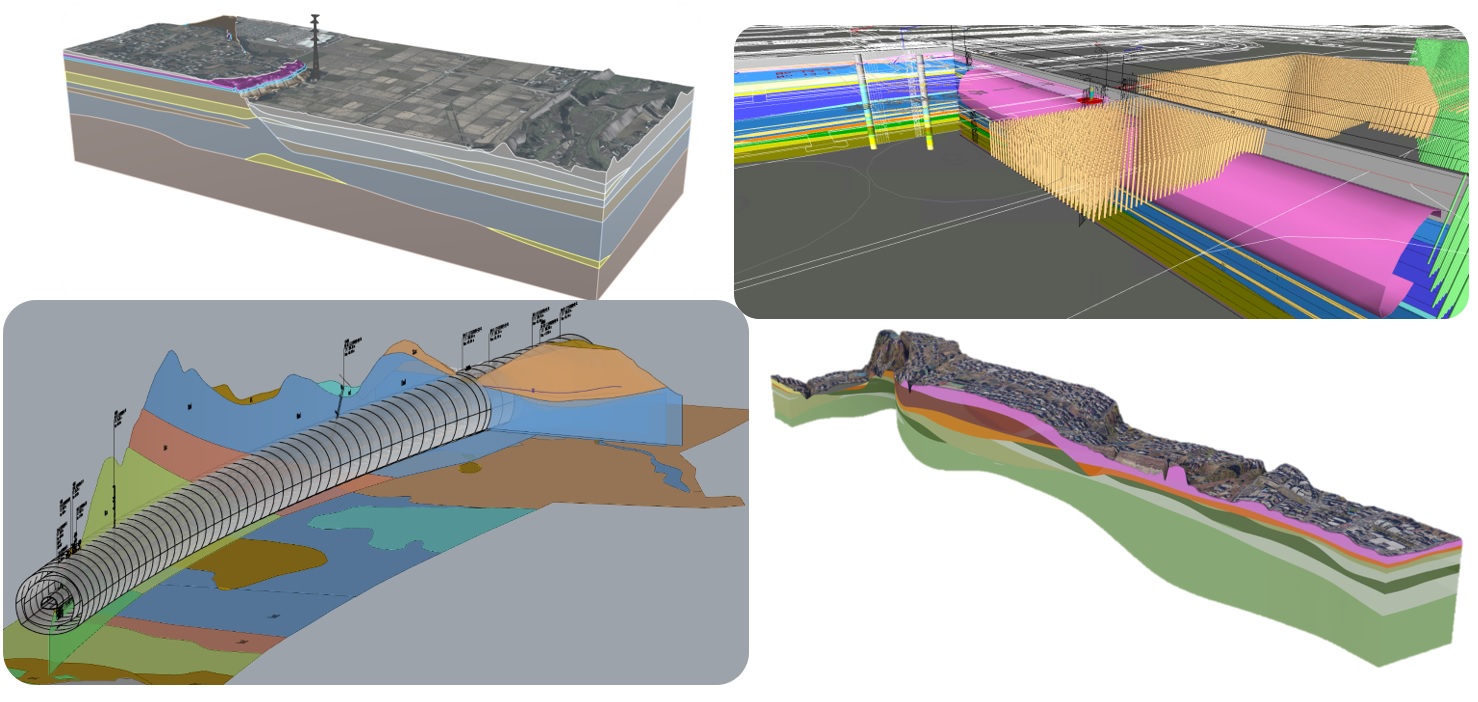
国土交通省が提唱する i-Construction の取組において、BIM/CIM(Building/Construction Information Modeling, Management)を活用することによりICTの全面的活用を推進し、CIMモデルを活用するために必要なサーフェスモデル、ソリッドモデルを作成し、後続業務に引き継ぐことを目的とする。具体的には、ボーリングデータや地質断面図等の地盤情報から3次元地盤モデルソフトを使用して3次元地盤モデルを構築する。
作成手順
下記手順に従って、CIMにおける3次元地盤モデルを作成する。
1.業務の目的や用途を考慮し、3次元地盤モデルを作成する範囲を設定し、地層境界面モデルの補間計算諸元を設定する。
2.平面図CADファイル、ボーリングデータXMLファイルと地質断面図CADファイルを3次元地盤モデルの作成ツールに登録する。
3.LPデータや国土地理院の数値標高モデルから、地形モデルを作成する。
4.ボーリング調査地点における地層境界点および地質断面図に示される地層境界線から、地層境界面モデルを作成する。
5.地層境界面モデルから、3次元地盤モデルを作成する。
6.3次元地盤モデルの妥当性を確認するために、3次元地盤モデルと地質断面図を比較し、3次元地盤モデルの再現性を確認する。
実績
| 業務名 | 発注者 | 対象施設 / モデル |
|---|---|---|
| 41号上麻生七宗地区地質調査業務 | 中部地整 岐阜国道事務所 | 道路 / ボーリング・準3次元・サーフェス |
| R2荒川第二・三調節池囲繞堤地質調査(昭和地先)業務 | 関東地整 荒川調節池工事事務所 | 調整池 / ボーリング・準3次元・サーフェス・ソリッド |
| 令和元年度1号藤枝バイパストンネル地質調査業務 | 中部地整 静岡国道事務所 | トンネル / ボーリング・準3次元 |
| R2都幾川管内地質調査(その3)業務 | 関東地整 荒川上流河川事務所 | 調整池 / ボーリング・準3次元・サーフェス・ソリッド |
| R2国道4号東埼玉道路地質調査(その7)業務 | 関東地整 北首都国道事務所 | 道路 / ボーリング・準3次元・サーフェス |
| 徳山下松港徳山地区土質調査 | 中国地整 宇部港湾・空港整備事務所 | 港湾 / ボーリング |
| 徳山下松港徳山地区土質調査(その2) | 中国地整 宇部港湾・空港整備事務所 | 港湾 / ボーリング・準3次元 |
| 徳島小松島港津田地区防波堤土質調査 | 四国地整 港湾空港部 | 港湾 / ボーリング・準3次元 |
| 徳島小松島港沖洲(外)地区防波堤土質調査 | 四国地整 港湾空港部 | 港湾 / ボーリング・準3次元 |
| 令和3年度 熊野紀宝地区地質調査業務 | 中部地整 紀勢国道事務所 | トンネル、橋梁 / ボーリング・準3次元 |
| R3都幾川管内地質調査(その2)業務 | 関東地整 荒川上流河川事務所 | 調整池 / ボーリング |
| R3G国道20号八王子南BP外地質調査(その2)業務 | 関東地整 相武国道事務所 | トンネル / ボーリング・準3次元・サーフェス |
| 神戸港土質調査(その2) | 近畿地整 神戸港湾事務所 | 港湾 / ボーリング |
| 令和3年度 東京国際空港空港アクセス鉄道土質調査(その5) | 関東地整 東京空港整備事務所 | 空港 / ボーリング・準3次元 |
| R3越辺川管内地質調査その2業務 | 関東地整 荒川上流河川事務所 | 調整池 / ボーリング・準3次元 |
| 新潟港(西港地区)土質調査 | 北陸地整 新潟港湾・空港整備事務所 | 港湾 / ボーリング・準3次元 |
| 最上川流域地質調査業務 | 東北地整 新庄河川事務所 | 地すべり / ボーリング・準3次元・サーフェス |
| 令和4年度 東京国際空港西側ターミナル地区エプロン土質調査 | 関東地整 東京空港整備事務所 | 空港 / ボーリング・準3次元 |
| 令和4年度 矢作ダム再生事業貯水池下流地質調査業務 | 中部地整 豊橋河川事務所 | ダム / ボーリング |
| R5G国道20号八王子南BP外地質調査業務 | 関東地整 相武国道事務所 | トンネル / ボーリング・準3次元・サーフェス |
| 令和5年度 東京国際空港N誘導路土質調査 | 関東地整 東京空港整備事務所 | 空港 / ボーリング・準3次元 |
Structure from Motion
ドローン・デジカメ・スマホの写真・動画から3次元点群を生成します
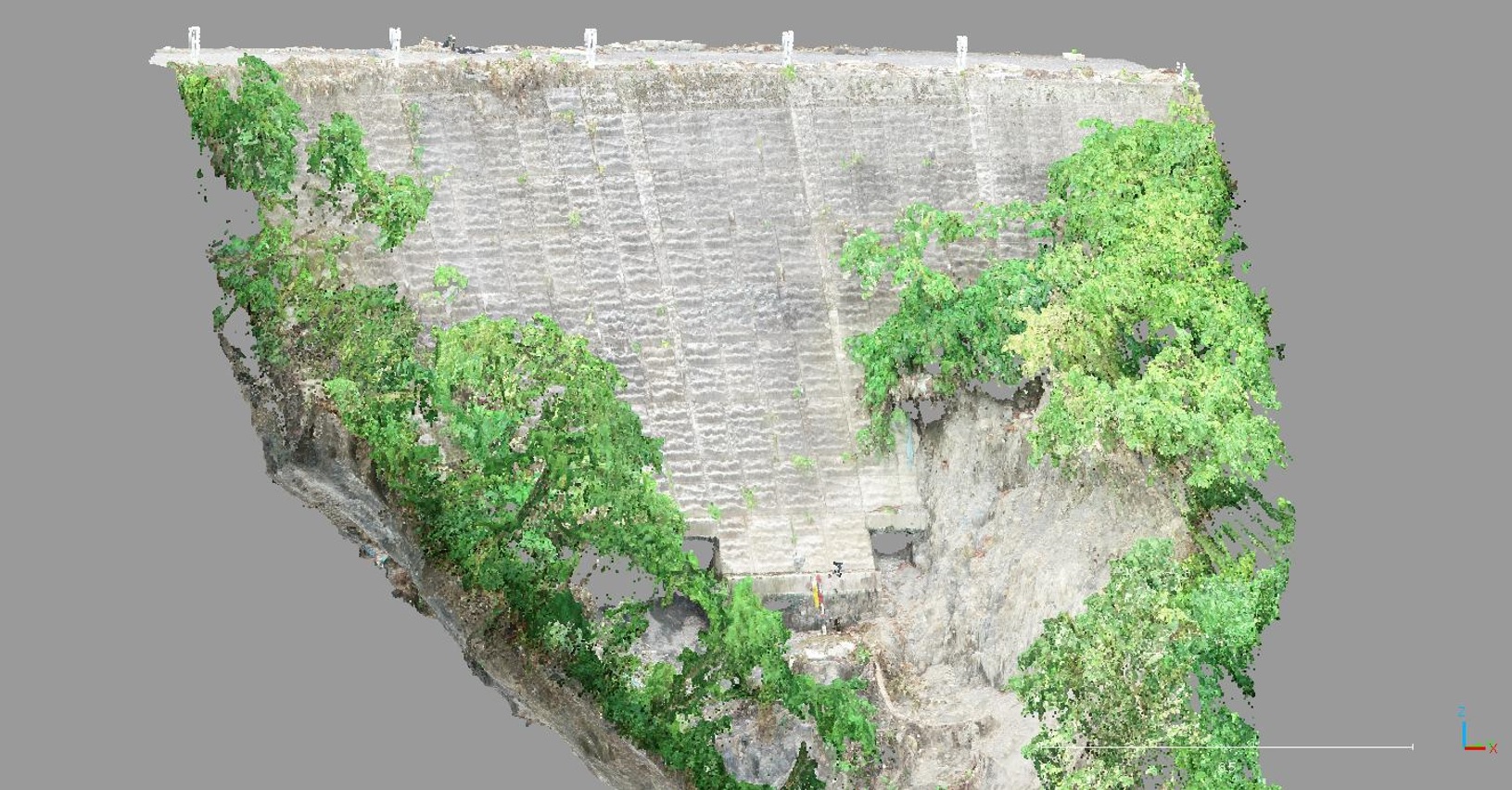
SfM(Structure from Motion)は、さまざまな位置・方向で撮影された大量の写真や動画を専用のソフトウェアで解析し、対象物を3次元点群データとして再現する手法です。現場作業は写真や動画を撮影するだけですが、写真と違って、対象物をデジタル空間に再現することができるので、VRやメタバースといったデジタル技術に取り込むことができます。
災害後の迅速かつ詳細な調査・記録に
気候変動によって増えつつある豪雨災害。2次災害防止や、速やかな復旧着手のために、迅速かつ詳細な状況把握が求められます。SfMなら、高価な機器を必要とせず、一般用ドローンやデジタルカメラの画像から高解像度の3次元点群を作成できます。さらに、点群からDEM、DEMからCIマップを作成し、残存リスクの解析を行うことができます。
※フルサイズでの表示はこちらをクリックしてください(別ウィンドウで表示します)
※フルサイズでの表示はこちらをクリックしてください(別ウィンドウで表示します)
高精度の地質スケッチとして活用!
貴重な露頭や、埋め戻さなければならないトレンチなどは、点群データとして保存しておけば、VRで観察することもできます。
※フルサイズでの表示はこちらをクリックしてください(別ウィンドウで表示します)
空中写真を使えば、過去の地形を復元することも可能!
空中写真を使ったSfMで過去の地形を復元すれば、大規模な開発により改変された地形や、最近何かと話題の盛土も見えてきます。
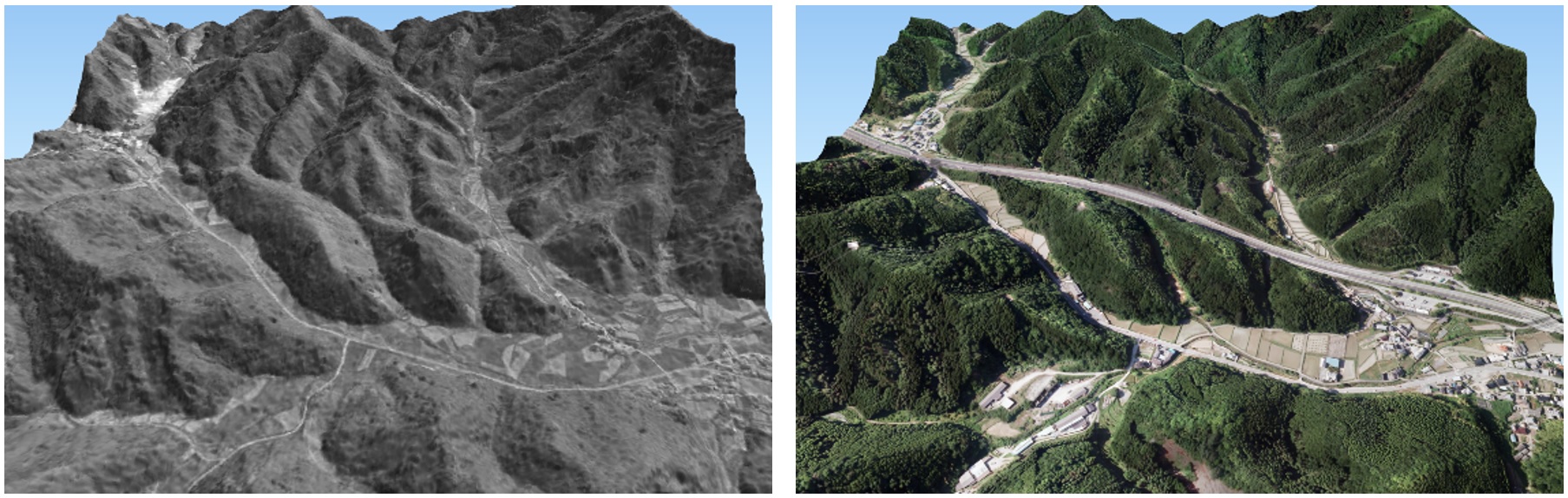
左:SfMで復元した1964年の地形(兵庫県)3Dモデルはこちら☞
右:現在の同じ場所
(国土地理院空中写真、地理院タイルを使用)
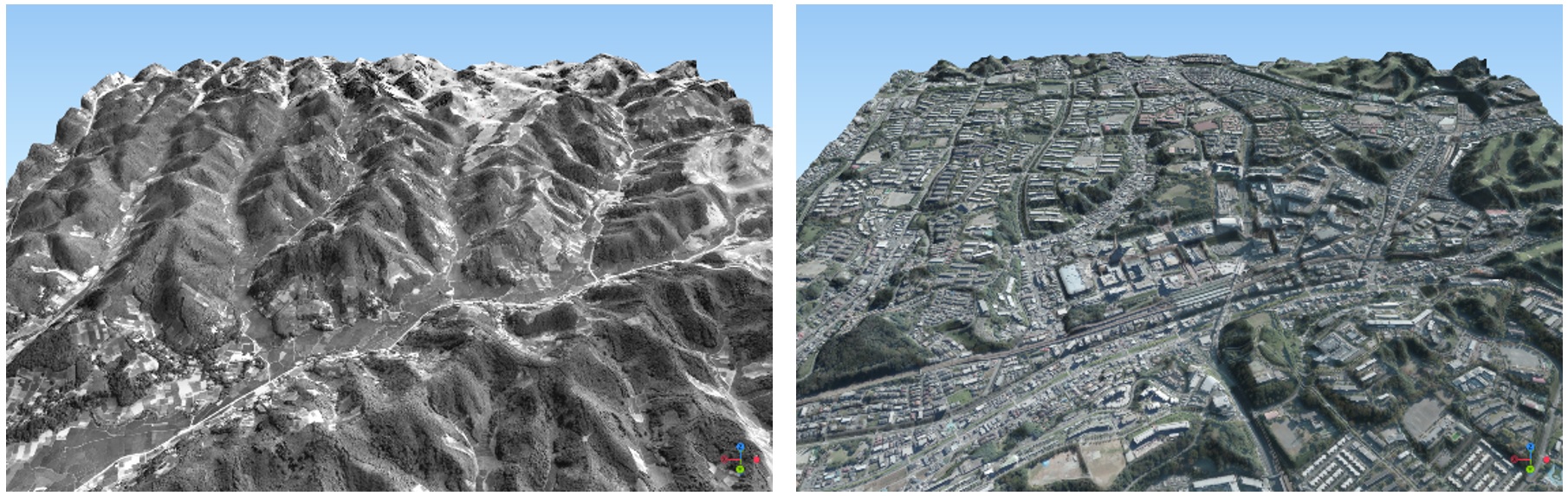
左:SfMで復元した1961年の地形(東京都)
右:切土/盛土で造成された現在の地形
(国土地理院空中写真、地理院タイルを使用)
サーモグラフィ
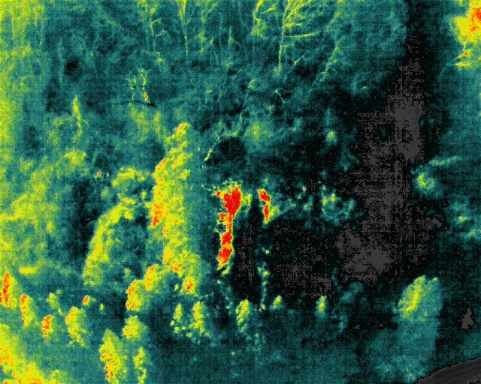
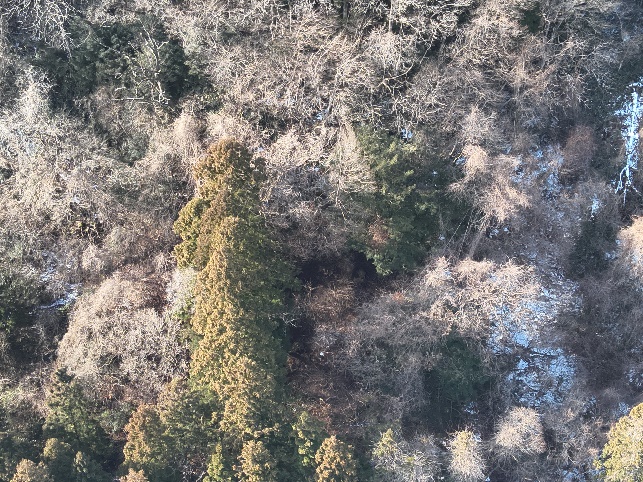
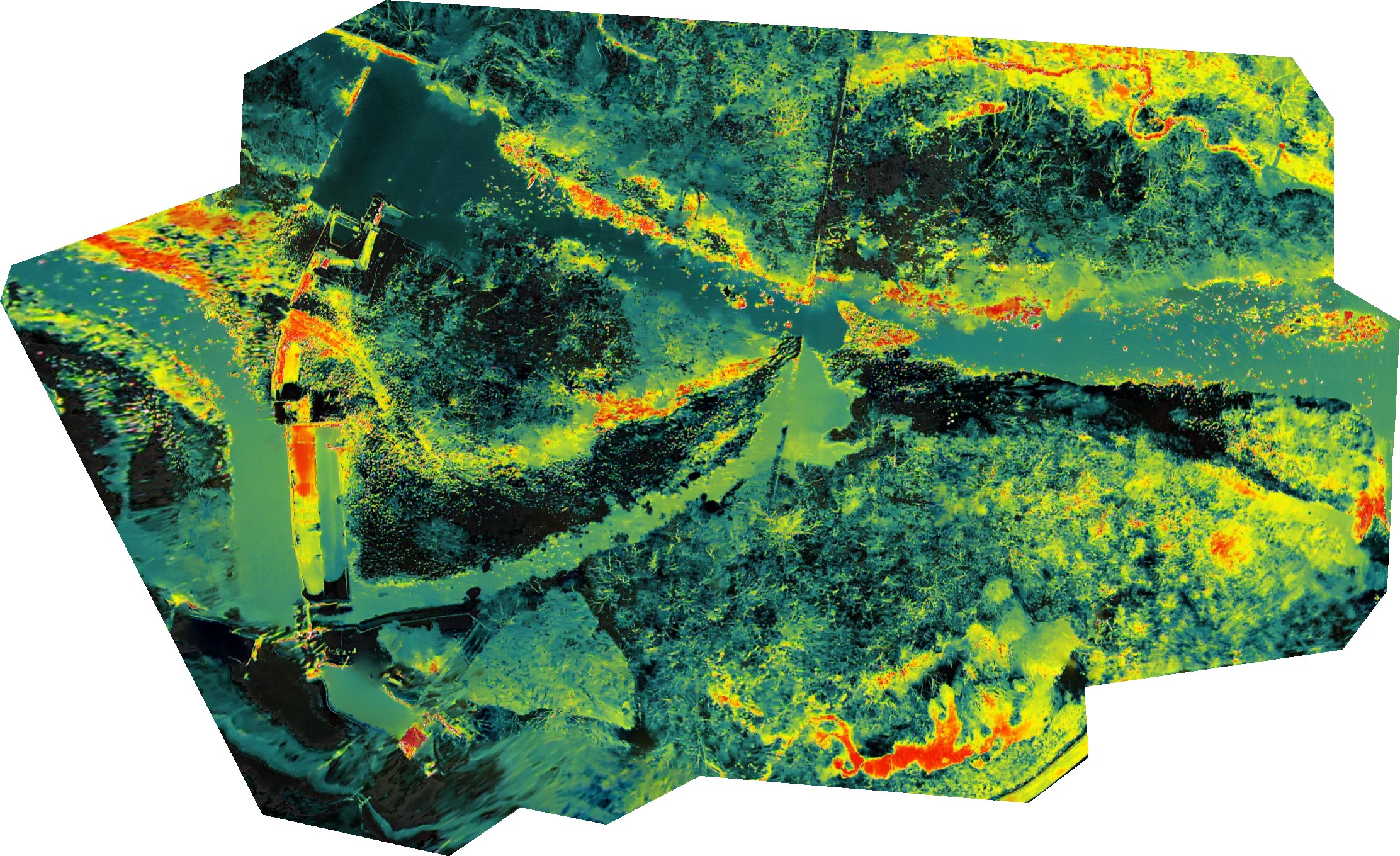
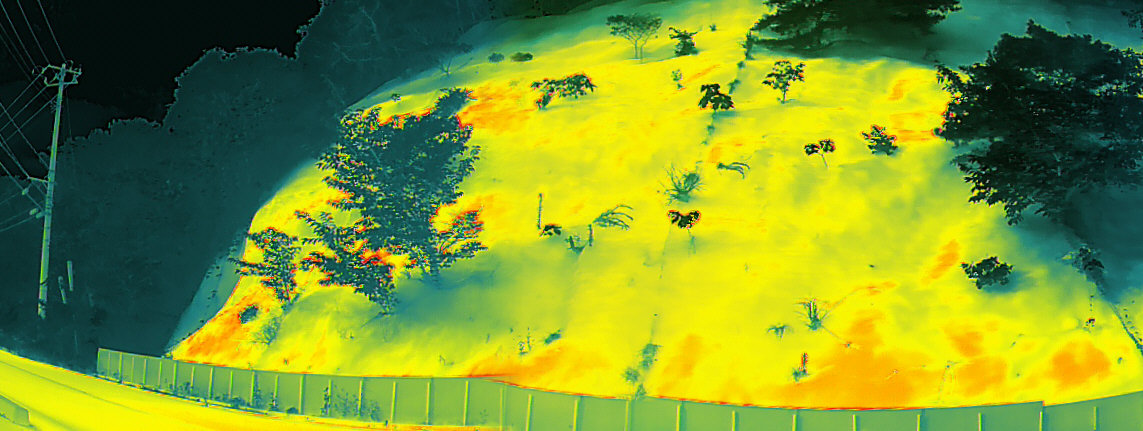
UAV(ドローン)にサーモグラフィ(赤外線カメラ)を搭載することで、吹付法面の劣化診断や湧水源調査など、人の立ち入りが困難な場所の温度分布を非接触で安全かつ効率的に可視化・データ化できます。
UAV搭載サーモグラフィは、地表面の温度分布を上空から計測・可視化する技術です。人が立ち入りにくい斜面や広範囲の調査を効率的に実施でき、地盤の異常箇所や地下水の湧出部、法面の変状、構造物の劣化状況などを把握することができます。非接触かつ短時間で面的なデータを取得できるため、防災・減災やインフラの維持管理に活用いただけます。
活用事例
吹付のり面の劣化懸念箇所の確認
日射条件が比較的均一な法面において、部分的に高温域が確認されました。この高温域は、亀裂が多く確認される区間と概ね一致しており、吹付工背面における空洞の発生または進行を示唆する可能性があります。
湧水源調査
少なくとも3箇所以上から湧水が発生していることが確認されました。なお、簡易水質分析の結果はいずれも概ね同様の傾向を示しています。このことから、地層中の透水性が高い層準(砂岩層や礫岩層等)から地下水が湧出しているものと考えられます。