Mapa de CIthe Convergence Index topographical Map
Un nuevo mapa de representación microtopográfica: "Mapa CI"
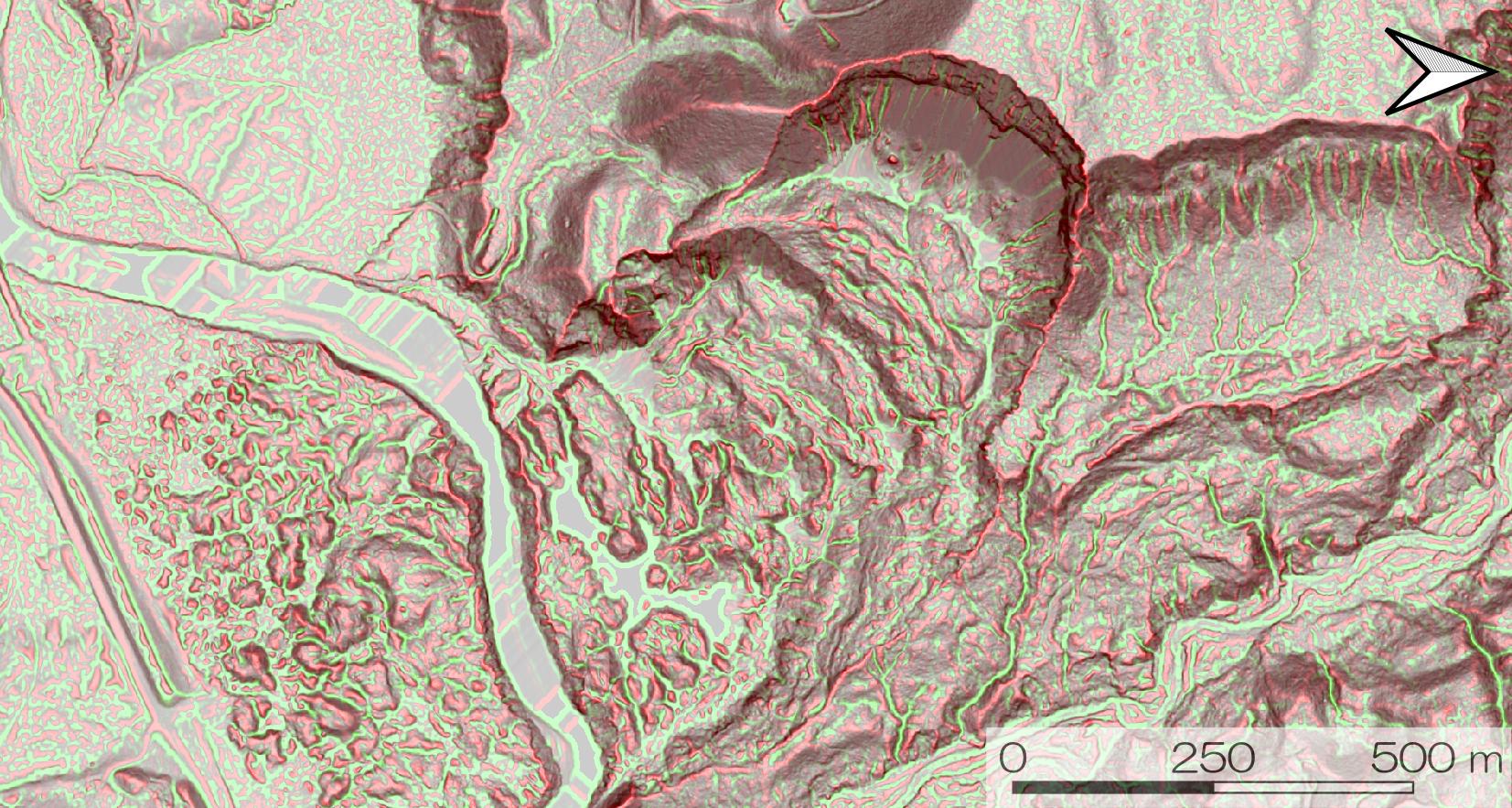
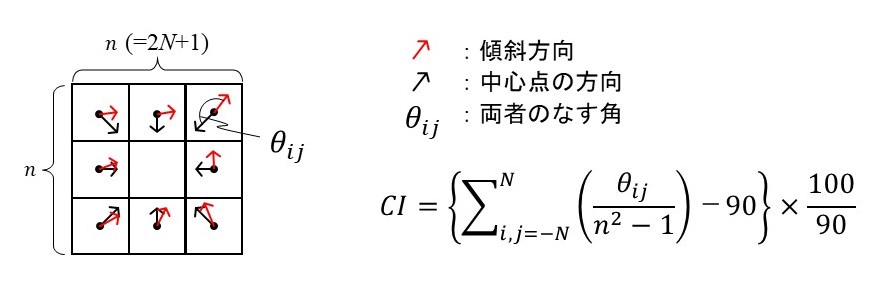
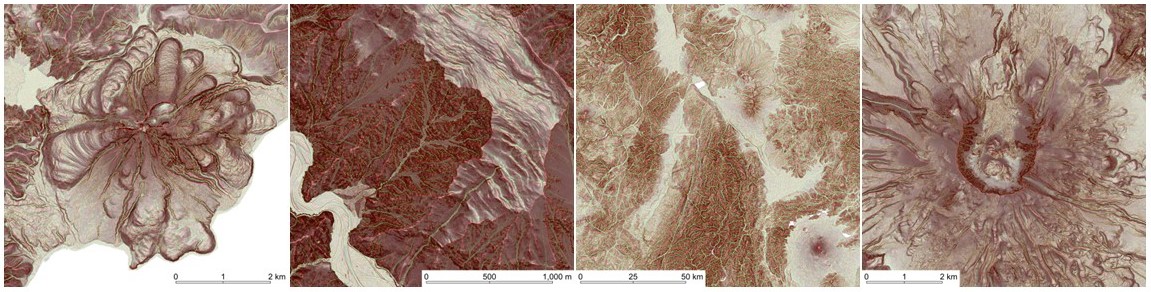
Un "mapa CI" es un mapa de representación microtopográfica que visualiza los cambios en la dirección de la pendiente mediante la "convergencia". Utiliza modelos digitales de elevación (MDE) creados mediante levantamientos láser aéreos para facilitar la visualización de pendientes y ondulaciones, y se utiliza para interpretar líneas de ruptura, cambios graduales, escarpes de deslizamientos de tierra y trazados de flujo de agua.
El mapa CI no está patentado, pero al usarlo, utilice el nombre "Mapa CI" e indique claramente el siguiente artículo como referencia.
Daijiro Uehara, Shuichi Nishimura, Fuu Tanaka y Kazuhiro Takeda: Desarrollo de un mapa de representación microtopográfica "Mapa CI" utilizando el Índice de Convergencia, Actas de la 59ª Sociedad Geotécnica Japonesa, 23-13-1-06
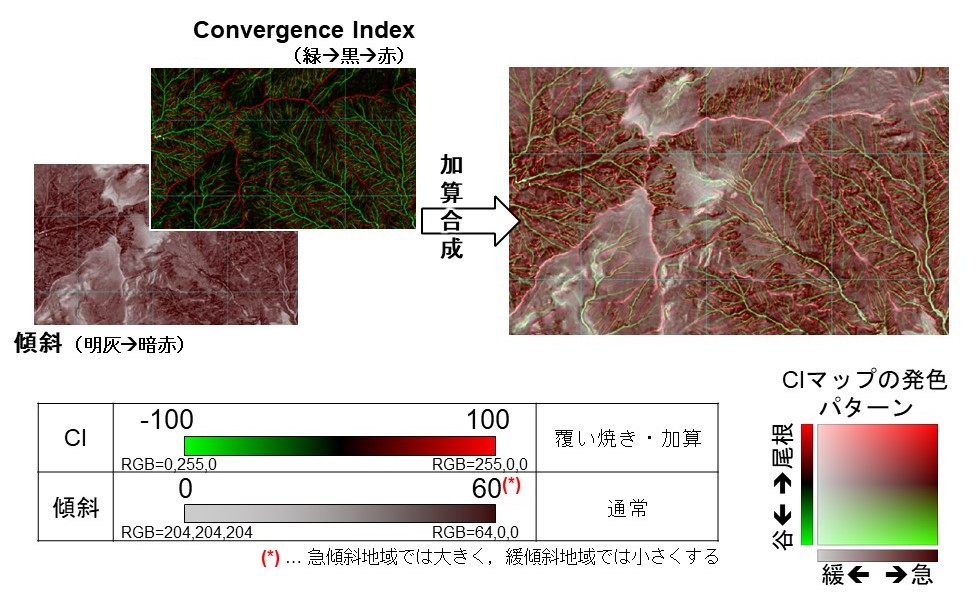
Principios de los mapas de CI
Cómo instalar y usar los plugins de QGIS
1. Inicie la opción "Gestionar e instalar complementos" en QGIS.
2. En la pestaña "Configuración", agregue https://www.ckcnet.co.jp/cimap_plugin/plugins.xml al repositorio de complementos.
3. En la pestaña "No instalados", seleccione "CI Map Maker 28" o "CI Map Maker 30" de la lista e instálelo. Use "SAGA" para QGIS 3.28 y versiones anteriores, y "SAGA Next Gen" para la versión 3.30 y posteriores. Si el icono "CI" aparece en la barra de menú, ya puede empezar.
Si recibe el mensaje "No se pudo cargar el complemento porque se produjo un error al llamar al método", intente cerrar y reiniciar QGIS, y la instalación debería completarse.
4. Si su versión de QGIS es 3.30 o posterior, instale "SAGA Next Gen".
En QGIS versión 3.30 y posteriores, SAGA (Sistema para análisis geocientíficos automatizados) no está habilitado de forma predeterminada, por lo que es necesario instalarlo (este procedimiento no es necesario para las versiones de QGIS 3.28 y anteriores).
Paso 1/3: Inicie QGIS, vaya al menú "Plugins", seleccione "Administrar e instalar plugins" e instale "Processing Saga NextGen Provider" de la lista "No instalados".
Paso 2/3: Vaya a https://sourceforge.net/projects/saga-gis/files/SAGA%20-%209/, abra la subcarpeta y descargue "saga-9.X.X_x64.zip". Descomprima el archivo zip descargado y guarde la carpeta resultante en una ubicación adecuada en su disco local (por ejemplo, C:\Archivos de programa).
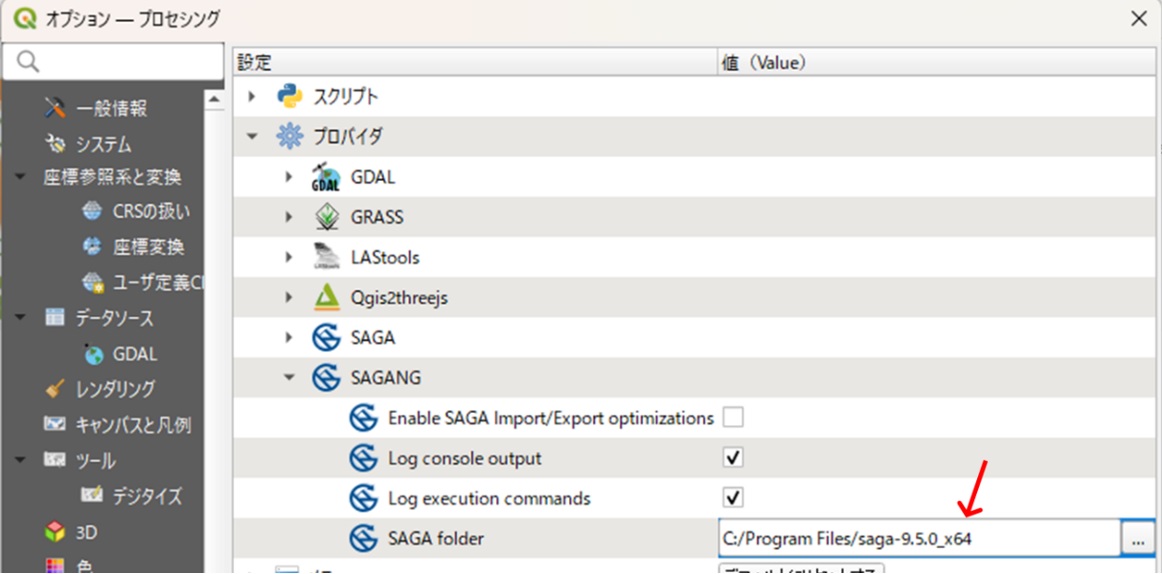
Paso 3/3: En QGIS, abra el menú Opciones en la Caja de herramientas de procesamiento, vaya a "Proveedores" → "SAGANG" → "Carpeta SAGA" y especifique la ruta al archivo SAGA que descargó y guardó anteriormente. Con esto finaliza la preparación para usar SAGA NextGen.
Con esto finaliza el proceso de configuración para el uso de SAGA NextGen.
5. Importe el modelo digital de elevación (MDE) a QGIS. No utilice caracteres japoneses en las rutas ni en los nombres de los archivos de entrada/salida.
6. Inicie el complemento, seleccione el DEM que desea utilizar e introduzca el radio (en píxeles) para calcular el CI. Deje la potencia y el ancho de banda en sus valores predeterminados (2 y 1). Ajuste el radio de cálculo del CI (Radio) según el tamaño de la malla del DEM que esté utilizando y la escala del terreno que desea extraer. Como guía, utilice un radio menor (entre 2 y 5 píxeles) para mallas relativamente gruesas de unos 5 m, y un radio mayor (entre 5 y 10 píxeles) para mallas finas de 1 m o menos.
7. Especifique un nombre para agrupar los resultados de salida en QGIS, un nombre para guardar cada capa y una carpeta de salida.
8. Al hacer clic en el botón "Crear mapa CI" se iniciará el cálculo. Este puede tardar un tiempo si el modelo digital de elevación (MDE) es grande.
Biblioteca
Biblioteca de mapas de CI (enlace externo)
Preguntas Frecuentes
Q:¿Cómo debo determinar los parámetros al crear un mapa de CI?
LA:Lo mejor es ajustar la configuración en función del tamaño de la malla DEM y del tamaño del terreno que se desea resaltar, pero el creador, DU, utiliza un radio de 5 a 10 como guía para tamaños de malla de 0.5 a 1 m, y un radio de 2 a 5 para tamaños de malla de 5 a 10 m.
[Explicación]
El complemento de mapa CI utiliza Radio (en píxeles), Potencia y Ancho de banda como parámetros, pero no modifique ninguno de ellos respecto a su configuración predeterminada, excepto Radio.
El radio es el tamaño de la pequeña región utilizada para calcular el grado de convergencia, y se expresa en píxeles.
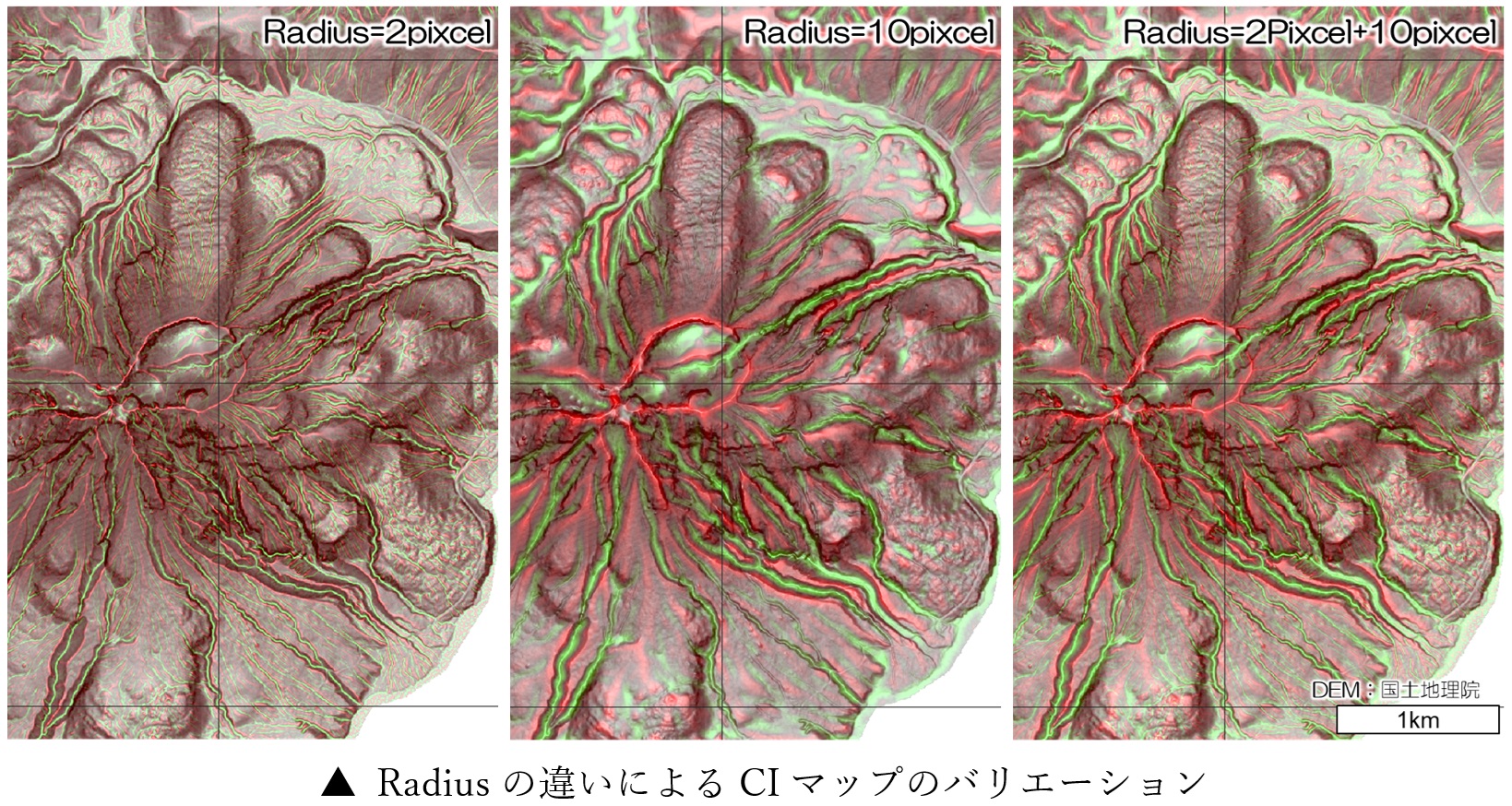
Las imágenes a continuación muestran mapas CI que utilizan el mismo DEM, pero la de la izquierda tiene un radio de 2 y la del centro, un radio de 10. Cuando el radio es pequeño, las áreas cercanas a los ejes centrales de las crestas y los valles se colorean de rojo y verde, mientras que cuando el radio es grande, los colores se aplican a un área más amplia. Incluso con el mismo DEM, para ver el terreno con detalle, reduzca el radio; y para ver terrenos relativamente grandes a pequeña escala, auméntelo. Si tanto el tamaño de la malla como el radio son pequeños y se acerca a una escala reducida, es posible que los colores no sean visibles.
Como técnica avanzada para mapas de CI, puede calcular otro índice de convergencia (CI) (puede crear una capa de CI usando el módulo "Índice de convergencia (radio de búsqueda)" de SAGA, o puede crear otro mapa de CI usando un complemento y usar solo la capa de CI), y luego realizar una mezcla aditiva de CI + CI + pendiente para representar simultáneamente terrenos grandes y pequeños (vea la imagen de la derecha a continuación). En este caso, se utiliza una gama de colores verde y rojo ligeramente más oscuros.
¡No dudes en personalizar el mapa de CI para adaptarlo a tus preferencias y objetivos!
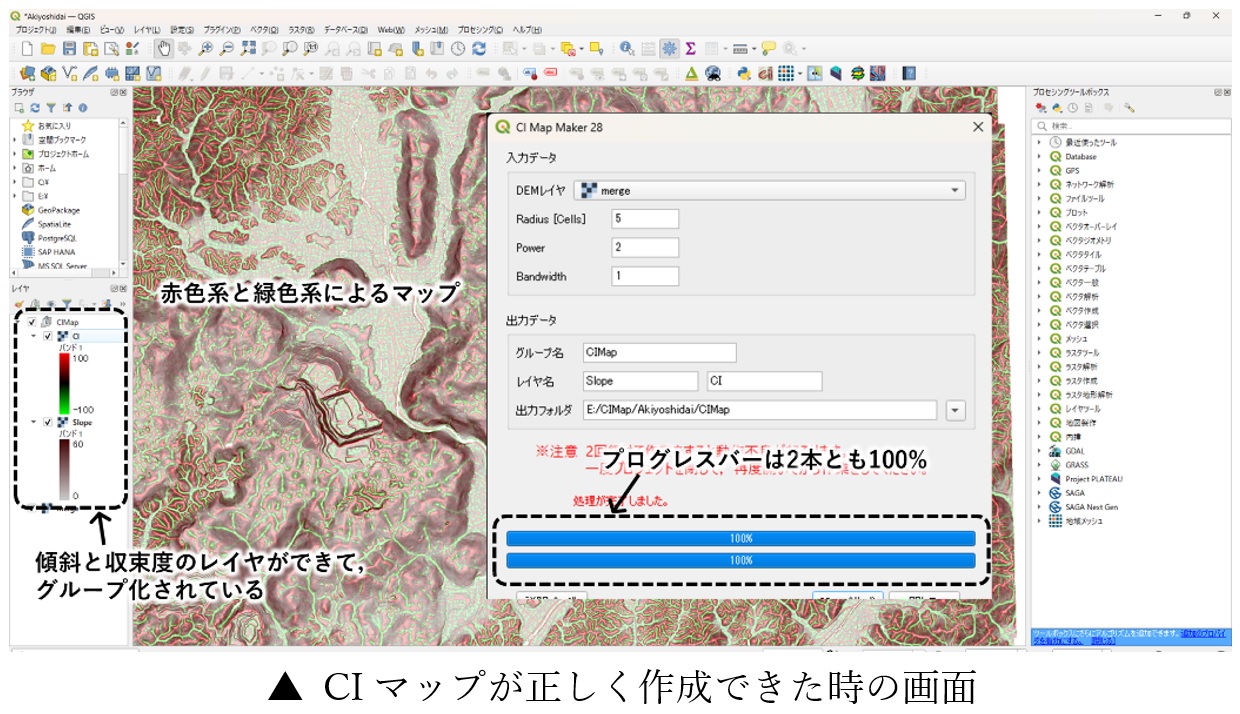
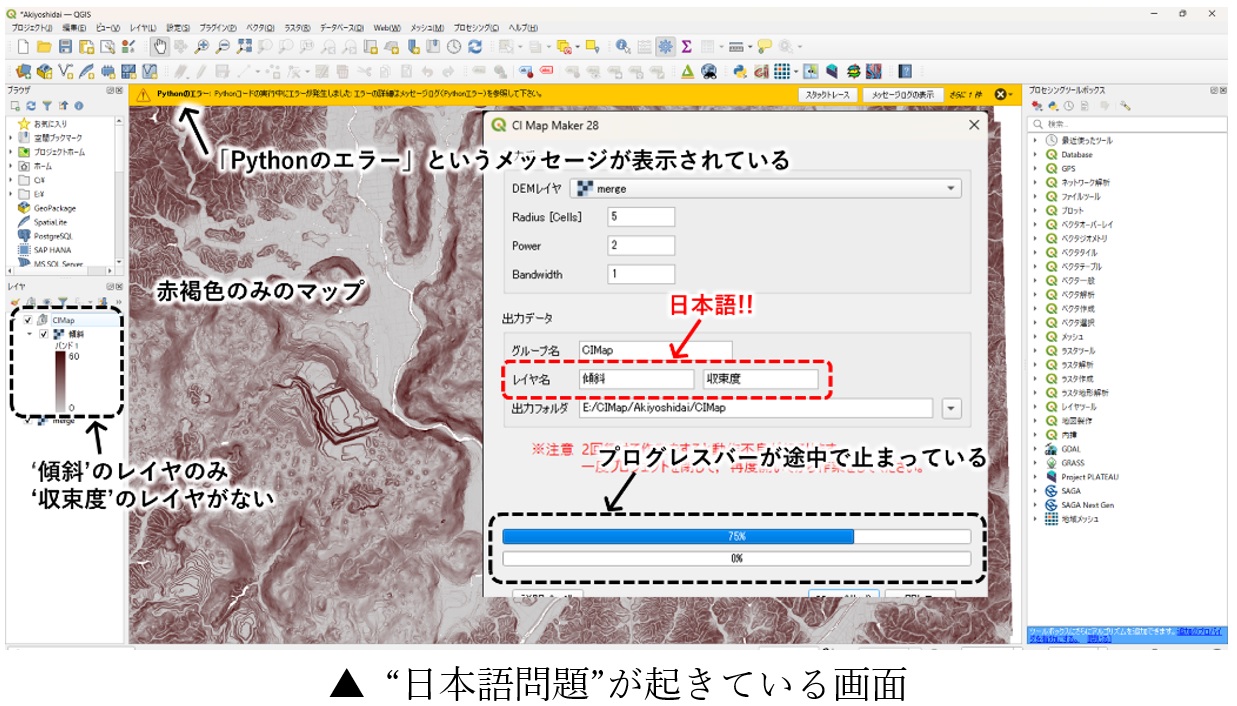
Q:Apareció un mensaje que decía "Error de Python" y el indicador de progreso numérico del cálculo se detuvo a mitad de camino.
Q:El mapa resultante solo muestra tonalidades de marrón rojizo, sin rastro de verde.
A1:Este problema se produce si los nombres de archivo del archivo de entrada (DEM) y de los archivos de salida (pendiente y convergencia) o la ruta de guardado contienen caracteres japoneses.
A2:Este problema también se produce si su versión de QGIS es 3X.X o posterior y no está instalado el "Processing Saga NextGen Provider".
[Solución a A1, Parte 1]
Por favor, vuelva a crear el mapa de CI, asegurándose de que no haya caracteres japoneses en los nombres de los archivos, los nombres de las carpetas o las rutas.
[Solución a A1, Parte 2]
Si el nombre del archivo de salida, el nombre de la carpeta de destino o la ruta contienen caracteres japoneses, es posible que se calcule la tasa de convergencia, pero no se mostrará en QGIS.
Abra la carpeta que especificó como destino de salida y arrastre y suelte el resultado del cálculo de convergencia (con la extensión .sdat) en QGIS.
Sin embargo, la rampa de color y la representación deben configurarse manualmente. Además, tenga en cuenta que el sistema de coordenadas no está configurado. (Puede copiar y usar el archivo prj de la capa de pendiente).
Este método no se puede utilizar si los nombres de archivo, carpeta o rutas de los datos de entrada contienen caracteres japoneses. En ese caso, el proceso se detendrá prematuramente y no se mostrarán los resultados del cálculo de convergencia.
[Solución para A2]
Para obtener instrucciones sobre cómo instalar SAGA Next Gen, consulte la sección 4 de "Instalación y uso de complementos de QGIS" en esta página.
[Explicación]
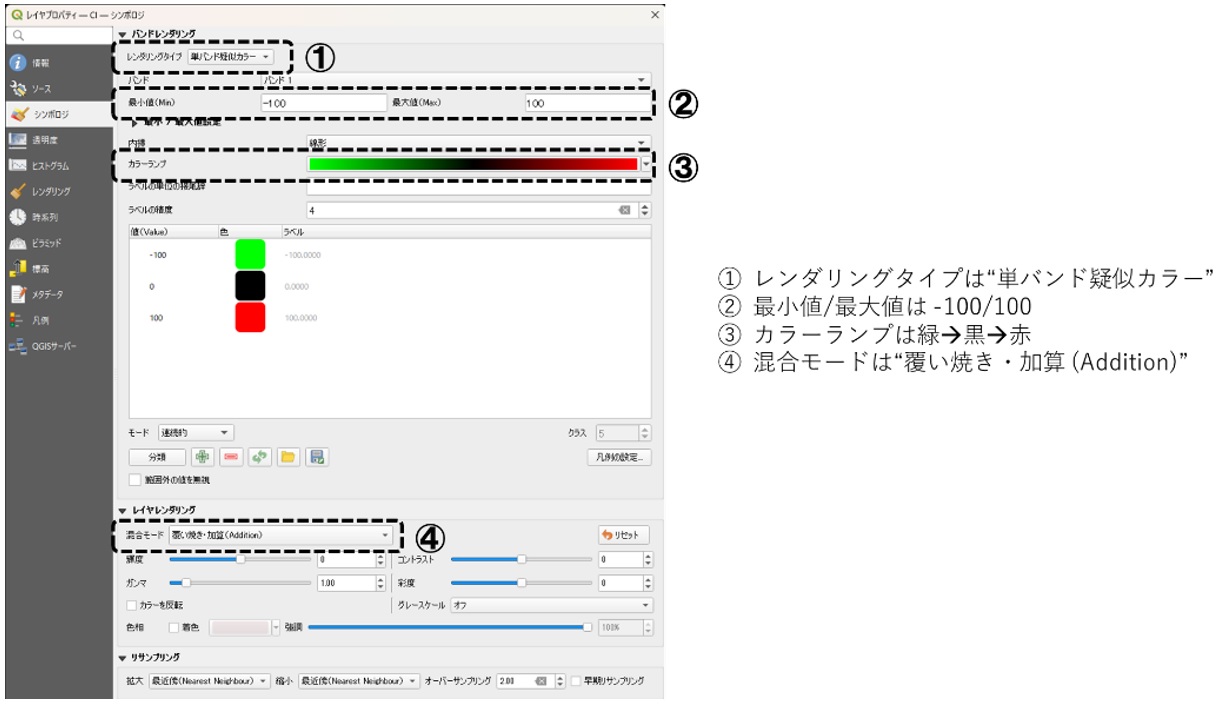
Los mapas CI utilizan tonos rojos y verdes para representar crestas y valles, por lo que tener solo tonalidades de marrón rojizo no es el resultado correcto.
Si configura manualmente la rampa de color y los ajustes de renderizado para la capa de convergencia, los ajustes predeterminados se muestran en la imagen siguiente.
Q:Los colores del mapa de salida son incorrectos. Solo se ven líneas rojas y verdes sobre un fondo gris, o bien no se muestra nada en absoluto.
A1:Este problema se debe a un error en el módulo SAGA, que impide que la capa de pendiente se muestre en la posición correcta. Este problema se produce cuando el tamaño del píxel del modelo digital de elevación (MDE) difiere entre las direcciones X e Y en una cantidad aproximada de 10 elevado a la potencia de menos 10.
[Solución]
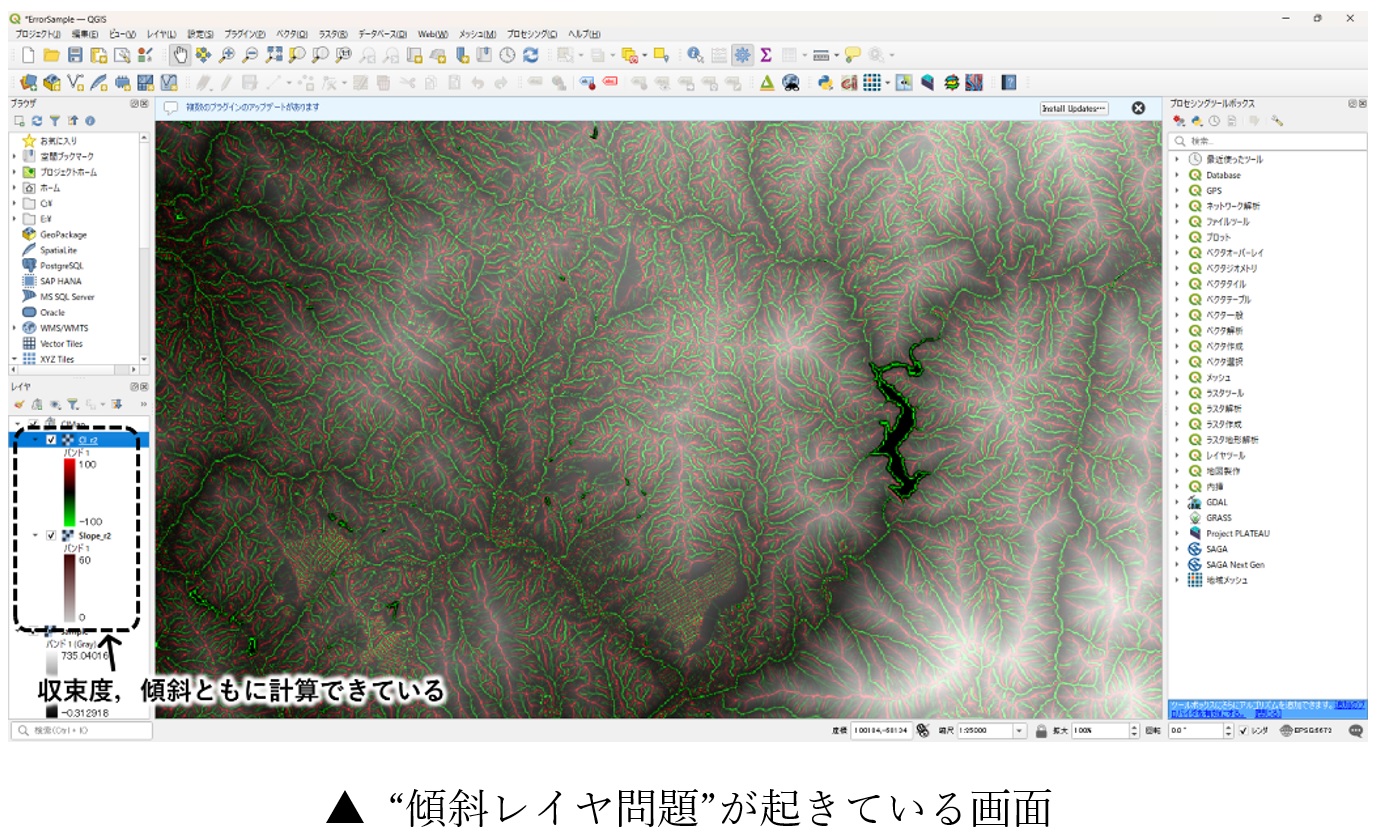
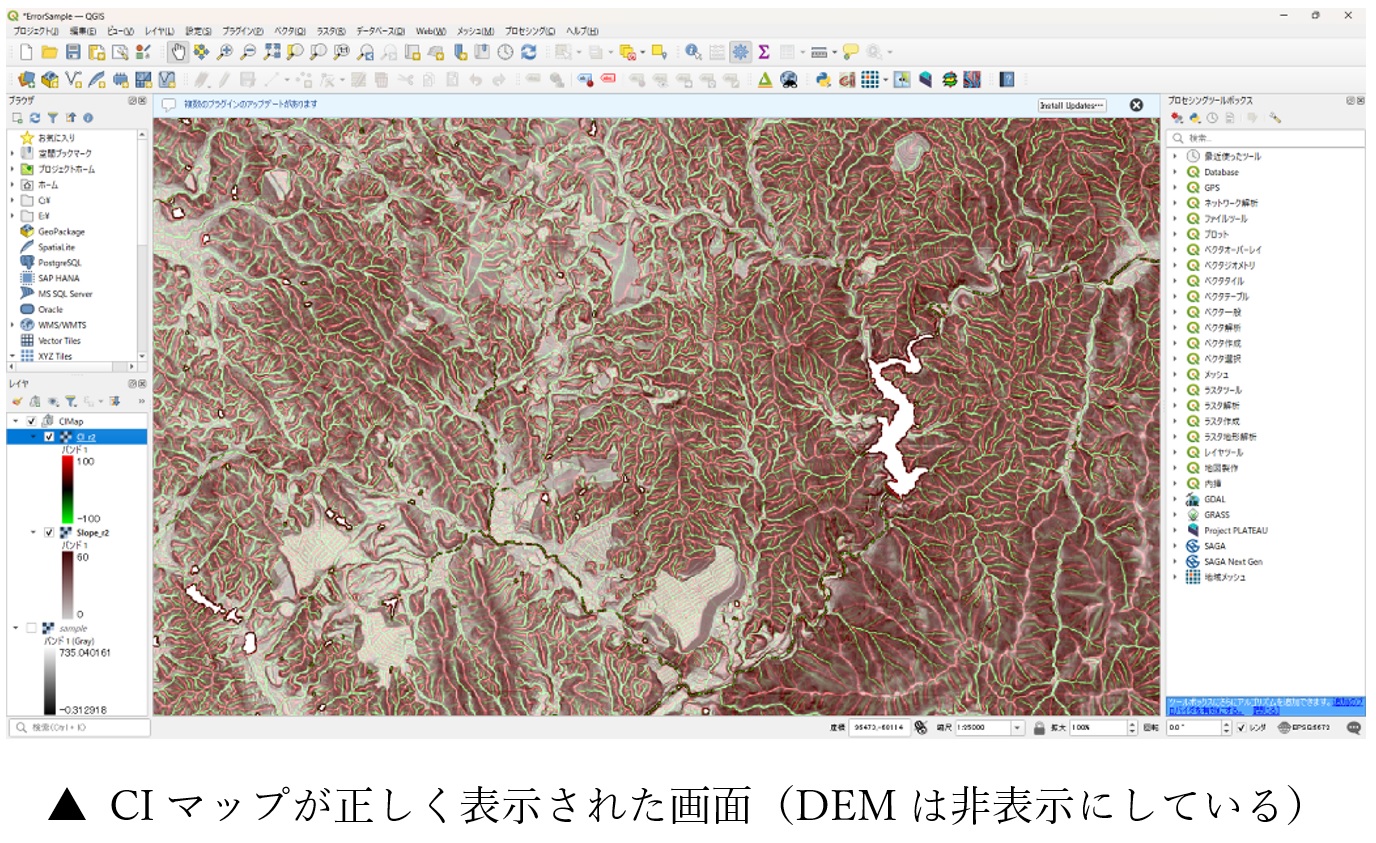
La imagen superior muestra un ejemplo donde un mapa CI se visualiza sobre un DEM mostrado en "gris de banda única". Si no se muestra ningún fondo, o si el mapa CI se muestra sobre un mapa de base blanca, se produce este problema y prácticamente no se ve nada.
Primero, guarda y cierra el proyecto QGIS tal como está.
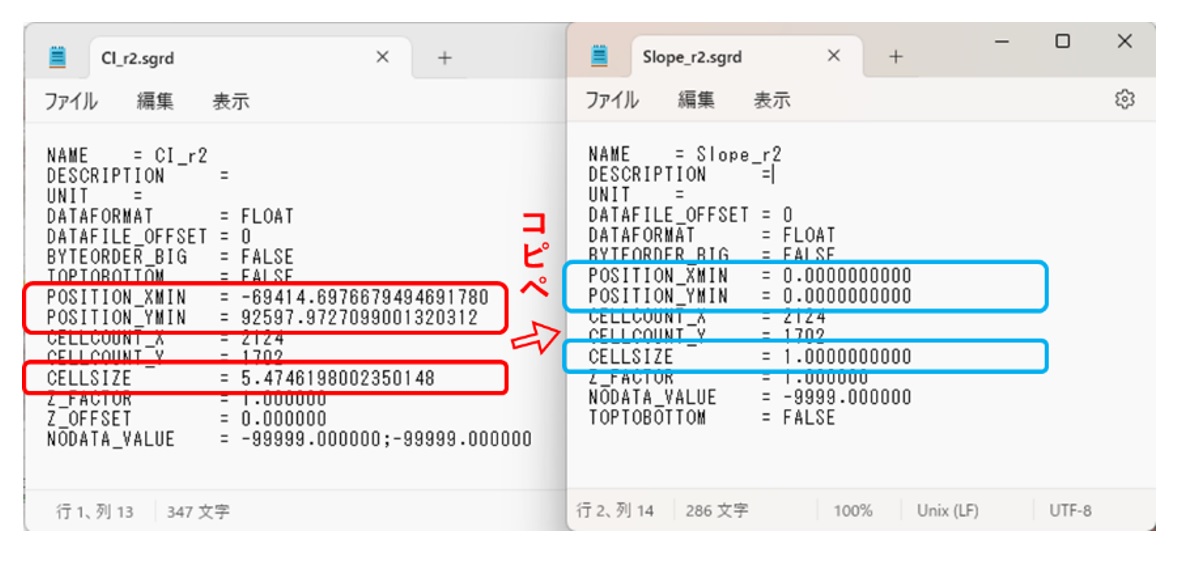
En la carpeta donde se guardan los resultados del cálculo del mapa de CI, hay dos archivos con la extensión "grd" (convergencia y pendiente). Ábralos con un editor de texto.
En el archivo grd de pendiente, los valores de POSITION_XMIN, POSITION_YMIN y CELLSIZE son cero o uno, lo cual es incorrecto. Copie y pegue los valores del archivo grd de convergencia y sobrescriba el archivo grd.
Al volver a abrir el proyecto de QGIS, el mapa de CI se mostrará correctamente.
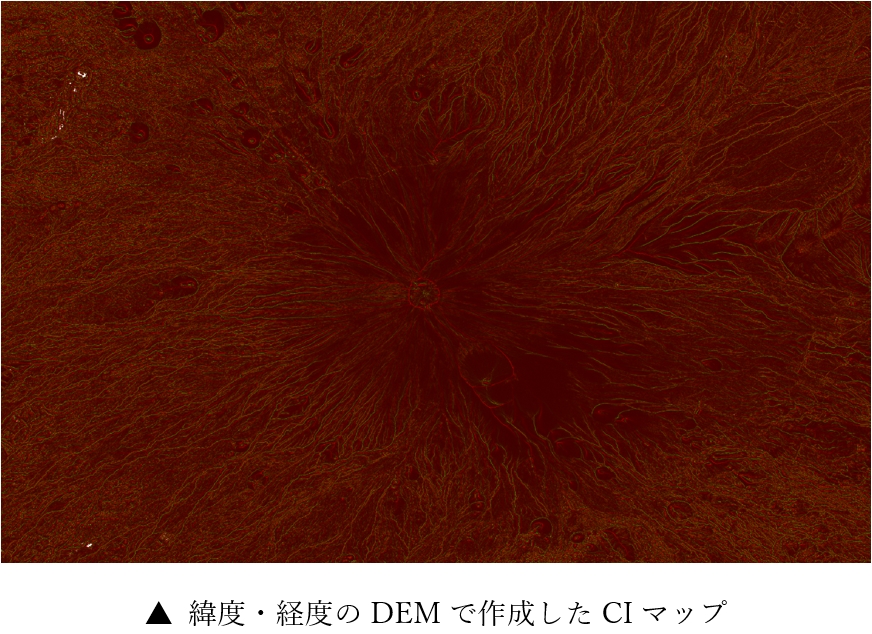
Q:Los colores del mapa de salida son incorrectos. Es completamente rojo oscuro, con solo unas tenues líneas verdes visibles.
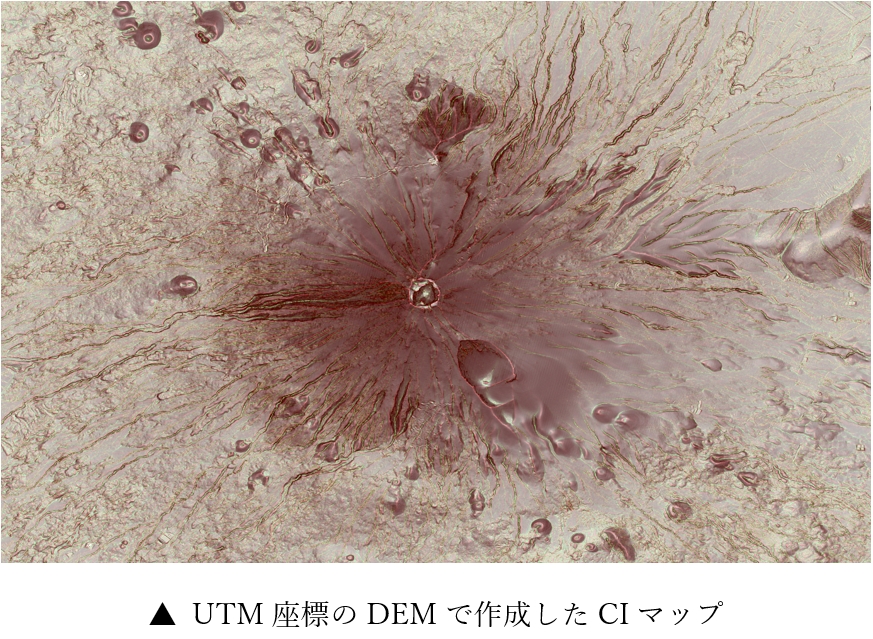
LA:Así es como se ve un modelo digital de elevación (MDE) cuando se crea utilizando un sistema de coordenadas geográficas (latitud y longitud).
[Solución]
El grado de convergencia y la pendiente que componen el mapa CI no se pueden calcular correctamente a partir de datos de latitud y longitud. Esto se debe a que el programa no distingue entre 1 grado de latitud y longitud y 1 metro de distancia o altura.
Por favor, cree el mapa CI utilizando un DEM en un sistema de coordenadas proyectadas (coordenadas rectangulares planas o coordenadas UTM).
Preguntas sobre mapas de CI
Para cualquier pregunta relacionada con los mapas de CI, utilice el formulario de contacto .
BIM/CIM
Construcción de un modelo de terreno 3D
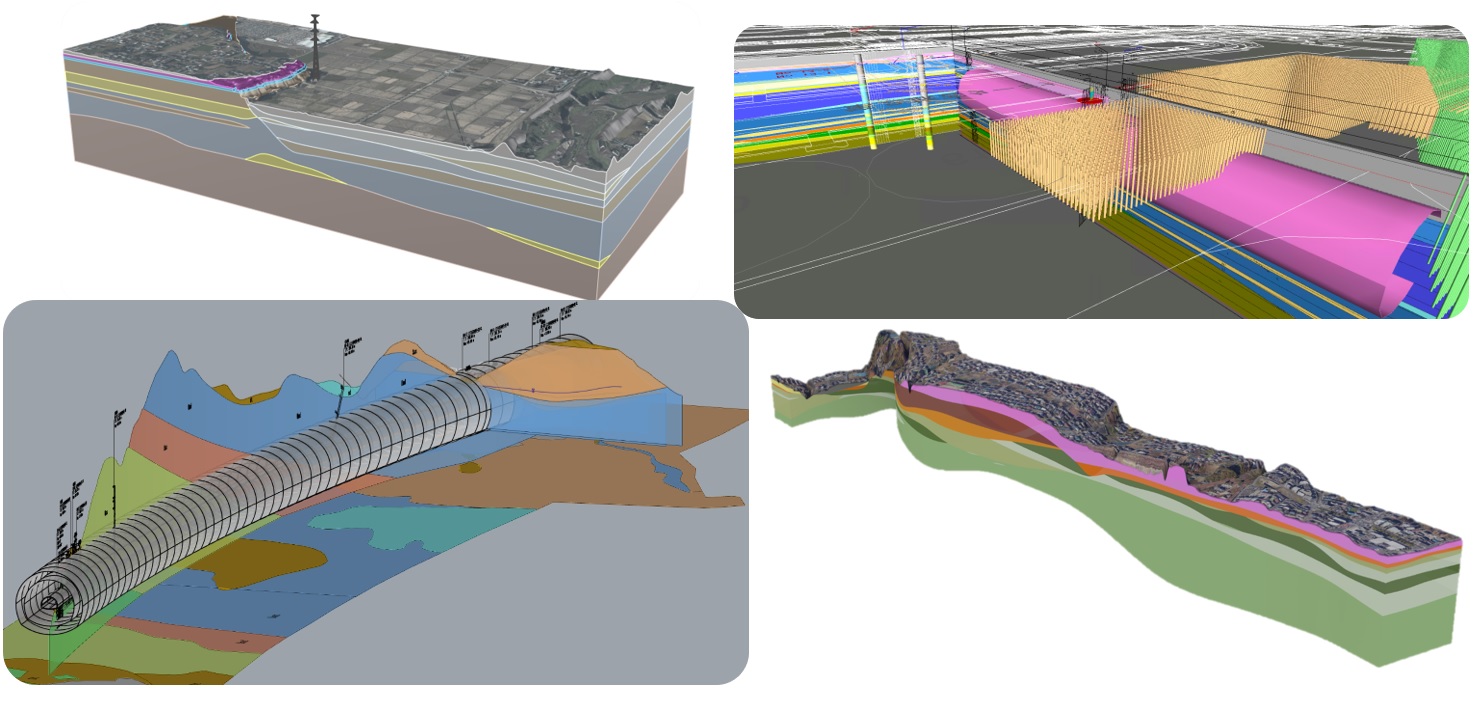
En la iniciativa i-Construction, impulsada por el Ministerio de Tierras, Infraestructura, Transporte y Turismo, el objetivo es promover el pleno aprovechamiento de las TIC mediante BIM/CIM (Modelado y Gestión de Información para la Construcción), así como crear modelos de superficie y modelos sólidos necesarios para utilizar los modelos CIM y transferirlos a trabajos posteriores. En concreto, se construirá un modelo 3D del terreno utilizando software de modelado 3D a partir de información del terreno, como datos de perforación y secciones transversales geológicas.
Procedimiento de creación
Siga los pasos que se indican a continuación para crear un modelo de terreno 3D en CIM.
1. Teniendo en cuenta el propósito y el uso del proyecto, defina el alcance para la creación del modelo de terreno 3D y establezca los parámetros de cálculo de interpolación para el modelo de superficie del límite geológico.
2. Registre el archivo CAD de la vista en planta, el archivo XML de datos de perforación y el archivo CAD de la sección transversal geológica en la herramienta de creación del modelo 3D del terreno.
3. Cree un modelo topográfico a partir de datos LP y del modelo digital de elevación del Instituto Geográfico Nacional (GGI).
4. Cree un modelo de límites geológicos a partir de los puntos de límite geológico en los sitios de prospección de perforación y las líneas de límite geológico que se muestran en el diagrama de sección transversal geológica.
5. Cree un modelo de terreno 3D a partir del modelo de límites geológicos.
6. Para confirmar la validez del modelo 3D del terreno, se comparan el modelo 3D del terreno con las secciones transversales geológicas para verificar la reproducibilidad del modelo 3D del terreno.
Logros
| Nombre del Negocio | Ordenante | Instalaciones/modelos objetivo |
|---|---|---|
| Trabajos de prospección geológica para el distrito número 41 de Kami-Aso Shichiso. | Oficina de Desarrollo Regional de Chubu, Oficina Nacional de Carreteras de Gifu | Carreteras / Superficie aburrida, cuasi-3D |
| Estudio geológico del terraplén que rodea el segundo y tercer embalse de control de inundaciones de Arakawa (zona de Showa) | Oficina de Construcción del Embalse de Control de Inundaciones de Arakawa, Oficina de Desarrollo Regional de Kanto | Estanque de retención / Perforación, cuasi 3D, superficie, sólido |
| Trabajos de prospección geológica para el túnel de circunvalación Fujieda n.º 1 en el año fiscal 2019. | Oficina de Desarrollo Regional de Chubu, Oficina Nacional de Carreteras de Shizuoka | Túneles / Perforación - Cuasi-3D |
| R2 Estudio geológico del distrito de Tokigawa (Parte 3) | Oficina de Desarrollo Regional de Kanto, Sección Superior del Río Arakawa | Estanque de retención / Perforación, cuasi 3D, superficie, sólido |
| Estudio geológico de la Ruta Nacional 4, carretera de Saitama Este (Parte 7) | Oficina de la Oficina de la Carretera Nacional de la Capital Norte, Oficina de Desarrollo Regional de Kanto | Carreteras / Superficie aburrida, cuasi-3D |
| Estudio de suelos del área de Tokuyama en el puerto de Tokuyama-Kudamatsu | Oficina de Desarrollo Regional de Chugoku, Oficina de Desarrollo del Puerto y Aeropuerto de Ube | Puerto / Perforación |
| Estudio de suelos del área de Tokuyama del puerto Tokuyama-Kudamatsu (Parte 2) | Oficina de Desarrollo Regional de Chugoku, Oficina de Desarrollo del Puerto y Aeropuerto de Ube | Puertos / Perforación y cuasi 3D |
| Estudio del suelo del rompeolas en la zona de Tsuda del puerto de Komatsushima, prefectura de Tokushima. | Departamento de Puertos y Aeropuertos de la Oficina Regional de Shikoku | Puertos / Perforación y cuasi 3D |
| Estudio del suelo del rompeolas en la zona exterior (Okisu) del puerto de Komatsushima, prefectura de Tokushima. | Departamento de Puertos y Aeropuertos de la Oficina Regional de Shikoku | Puertos / Perforación y cuasi 3D |
| Trabajos de prospección geológica en la zona de Kumano-Kihō, año fiscal 2021 | Oficina de Desarrollo Regional de Chubu, Oficina Nacional de Carreteras de Kisei | Túneles, puentes / perforaciones y estructuras cuasi-3D |
| R3 Estudio geológico del distrito de Tokigawa (Parte 2) | Oficina de Desarrollo Regional de Kanto, Sección Superior del Río Arakawa | Estanque de retención / perforación |
| Estudio geológico del área de la circunvalación sur de Hachioji, carretera nacional R3G 20 (Parte 2) | Oficina de Desarrollo Regional de Kanto, Oficina Nacional de Carreteras de Aibu | Túneles/Perforación, Cuasi-3D, Superficie |
| Estudio de suelos del puerto de Kobe (Parte 2) | Oficina de Desarrollo Regional de Kinki, Oficina del Puerto de Kobe | Puerto / Perforación |
| Estudio de suelos de las vías férreas de acceso al Aeropuerto Internacional de Tokio, año fiscal 2021 (Parte 5) | Oficina de Desarrollo Regional de Kanto, Oficina de Desarrollo del Aeropuerto de Tokio | Aeropuerto / Bolera - Semi-3D |
| R3 Estudio geológico de la zona del río Oppe, parte 2 | Oficina de Desarrollo Regional de Kanto, Sección Superior del Río Arakawa | Estanque de retención / Perforación / Semi-3D |
| Estudio de suelos en el puerto de Niigata (zona oeste del puerto) | Oficina de Desarrollo Regional de Hokuriku, Oficina de Desarrollo del Puerto y Aeropuerto de Niigata | Puertos / Perforación y cuasi 3D |
| Servicio Geológico de la Cuenca del Río Mogami | Oficina Regional de Tohoku Oficina del Río Shinjo | Deslizamiento de tierra / Superficie aburrida, cuasi-3D |
| Estudio del suelo de la plataforma de estacionamiento del distrito de la terminal oeste del Aeropuerto Internacional de Tokio, año fiscal 2022. | Oficina de Desarrollo Regional de Kanto, Oficina de Desarrollo del Aeropuerto de Tokio | Aeropuerto / Bolera - Semi-3D |
| Reiwa 4 (2022) Proyecto de regeneración de la presa de Yahagi: Estudio geológico aguas abajo del embalse | Oficina de Desarrollo Regional de Chubu, Oficina del Río Toyohashi | Presa / Perforación |
| R5G Carretera Nacional 20, circunvalación sur de Hachioji, estudio geológico exterior | Oficina de Desarrollo Regional de Kanto, Oficina Nacional de Carreteras de Aibu | Túneles/Perforación, Cuasi-3D, Superficie |
| Estudio del suelo de la calle de rodaje N del Aeropuerto Internacional de Tokio en el año fiscal 2023. | Oficina de Desarrollo Regional de Kanto, Oficina de Desarrollo del Aeropuerto de Tokio | Aeropuerto / Bolera - Semi-3D |
Estructura a partir del movimiento
Genera nubes de puntos 3D a partir de fotos y vídeos tomados con drones, cámaras digitales y teléfonos inteligentes.
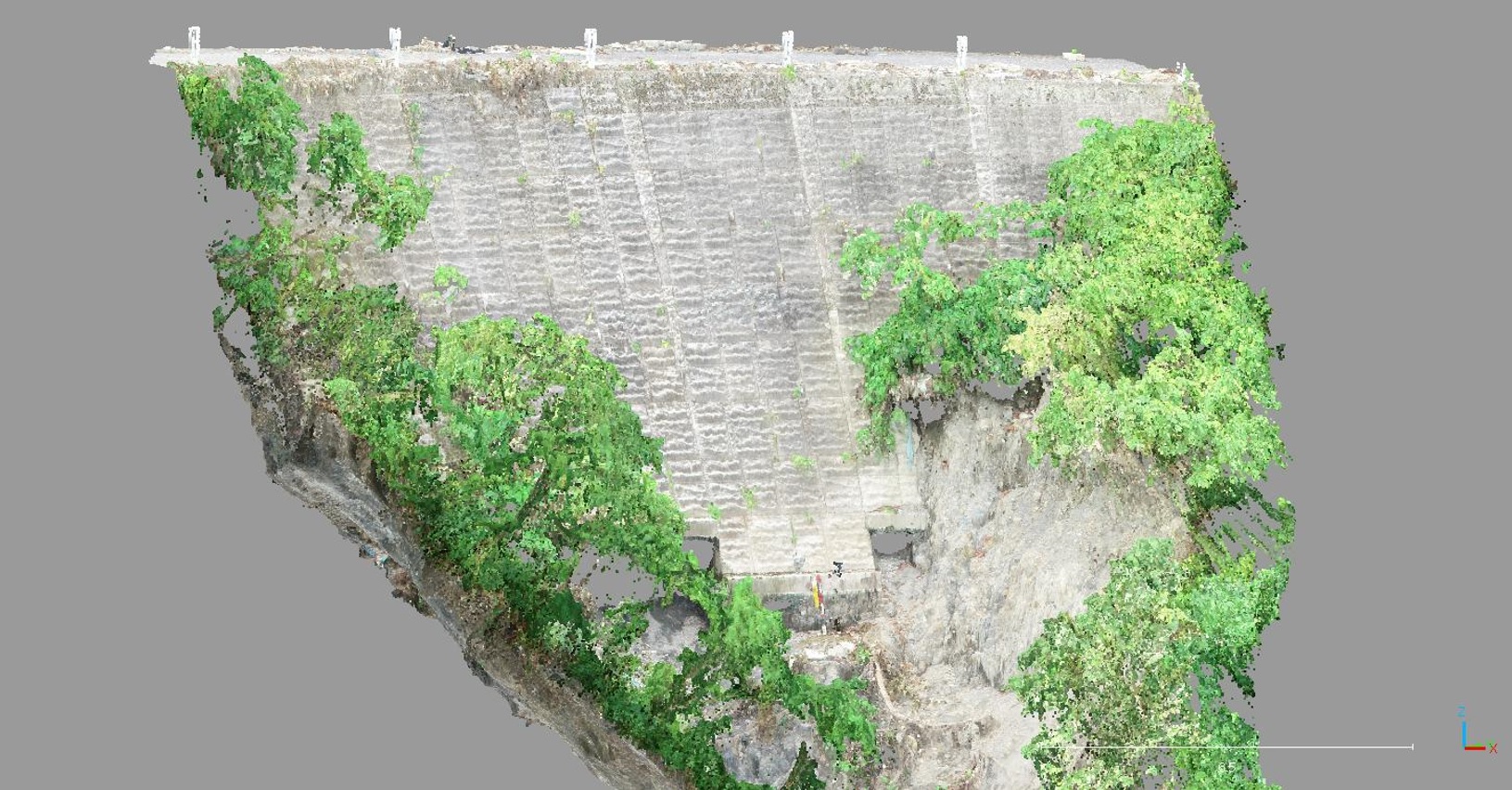
La técnica de Estructura a partir del Movimiento (SfM, por sus siglas en inglés) utiliza software especializado para analizar una gran cantidad de fotos y videos tomados desde diversas posiciones y direcciones, con el fin de reconstruir un objeto como una nube de puntos 3D. Si bien el trabajo in situ solo implica tomar fotos y videos, a diferencia de la fotografía, permite reproducir el objeto en el espacio digital, facilitando su integración en tecnologías digitales como la realidad virtual y el metaverso.
Para una investigación y registro rápidos y detallados después de un desastre.
Los desastres provocados por lluvias torrenciales son cada vez más frecuentes debido al cambio climático. Para prevenir desastres secundarios e iniciar la recuperación con rapidez, es fundamental contar con información detallada y precisa sobre la situación. Con la tecnología SfM (Sistema de Información a partir del Movimiento), se pueden crear nubes de puntos 3D de alta resolución a partir de imágenes tomadas con drones o cámaras digitales convencionales, sin necesidad de equipos costosos. Además, se pueden generar modelos digitales de elevación (MDE) a partir de las nubes de puntos y mapas de impacto ambiental (CI) a partir de los MDE, lo que permite analizar los riesgos residuales.
*Haz clic aquí para ver la imagen a tamaño completo (se abre en una ventana nueva)
*Haz clic aquí para ver la imagen a tamaño completo (se abre en una ventana nueva)
¡Úselo como un croquis geológico de alta precisión!
Los afloramientos y zanjas valiosos que necesitan ser rellenados pueden guardarse como datos de nube de puntos y luego observarse mediante realidad virtual.
*Haz clic aquí para ver la imagen a tamaño completo (se abre en una ventana nueva)
¡Utilizando fotografías aéreas, incluso es posible reconstruir el terreno del pasado!
Mediante el uso de la técnica SfM (estructura a partir de modelos) con fotografías aéreas para reconstruir el terreno del pasado, podemos ver áreas que han sido alteradas por el desarrollo a gran escala, así como los terraplenes que han sido un tema candente recientemente.
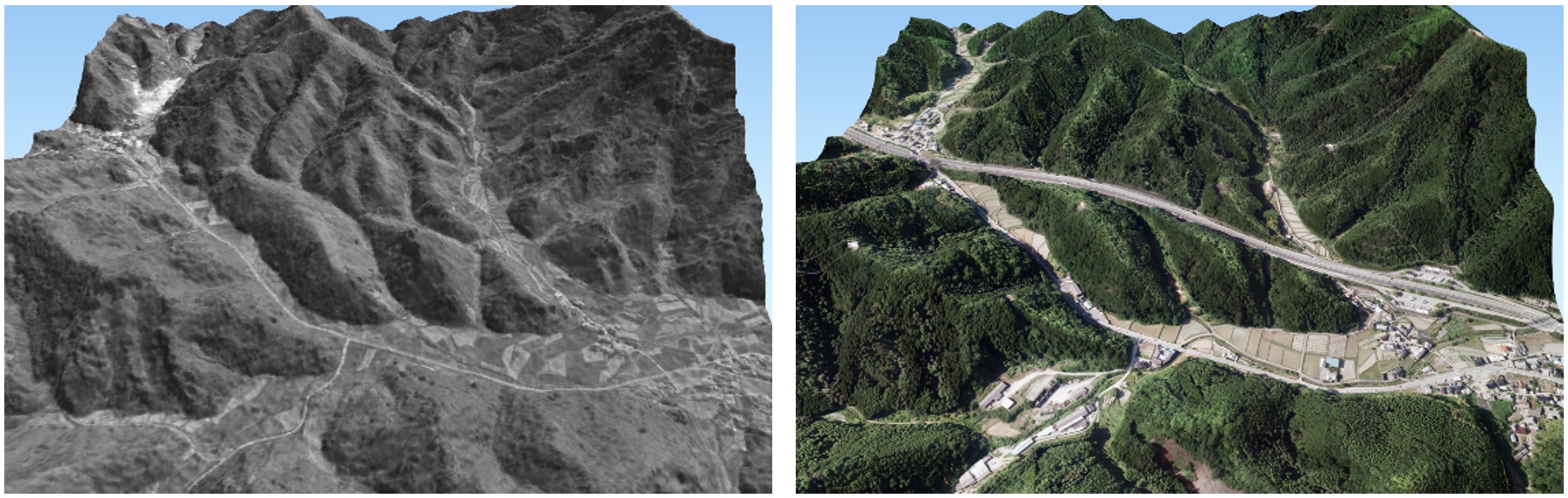
Izquierda: Topografía de la prefectura de Hyogo en 1964, reconstruida mediante SfM (estructura a partir del movimiento).Modelo 3D aquí☞
Derecha: El mismo lugar hoy
(Utilizando fotografías aéreas y mosaicos de la Autoridad de Información Geoespacial de Japón)
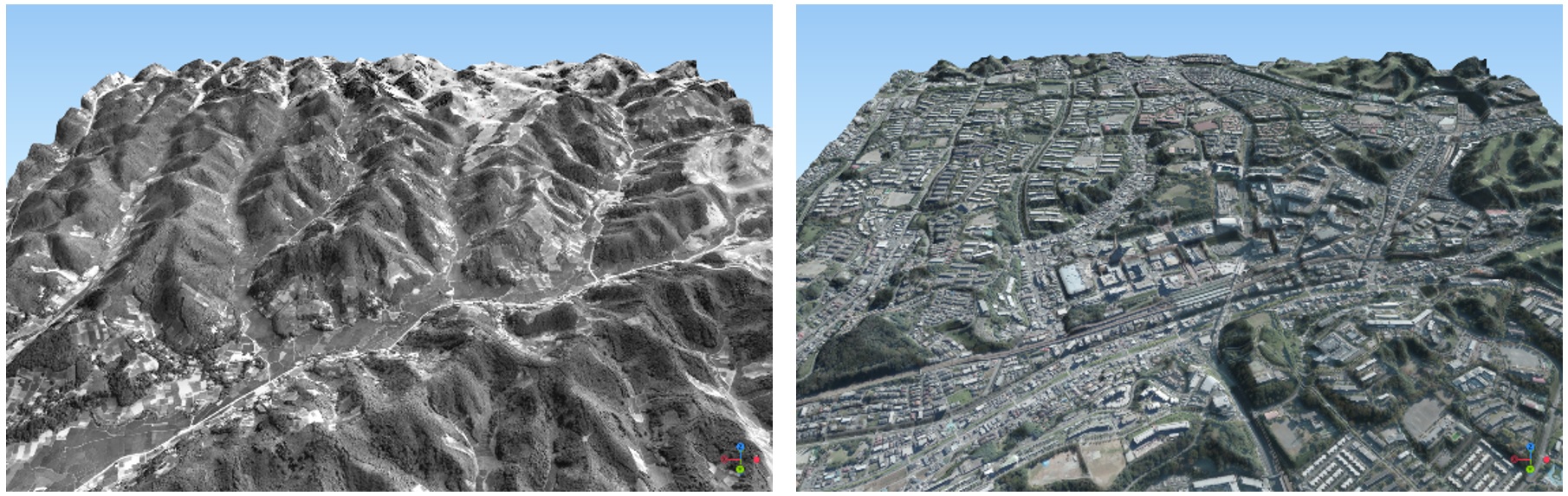
Izquierda: Topografía de Tokio en 1961, reconstruida mediante SfM (Estructura a partir del movimiento).
Derecha: Topografía actual creada por cortes y rellenos.
(Utilizando fotografías aéreas y mosaicos de la Autoridad de Información Geoespacial de Japón)
Termografía
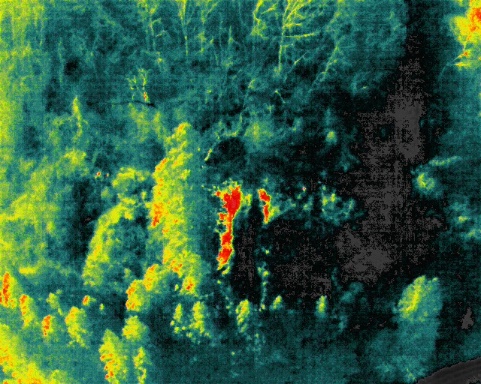
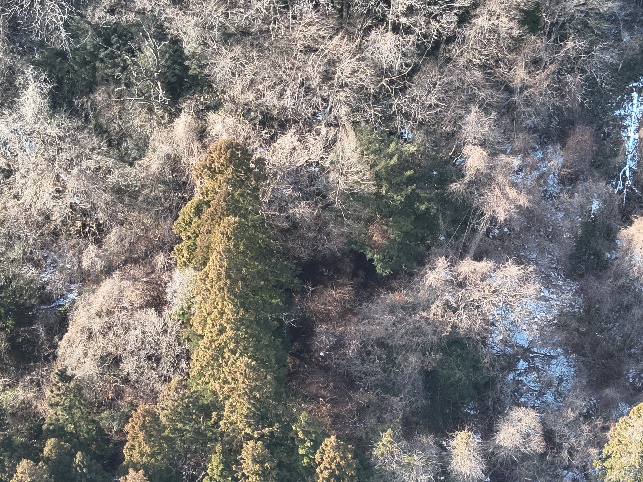
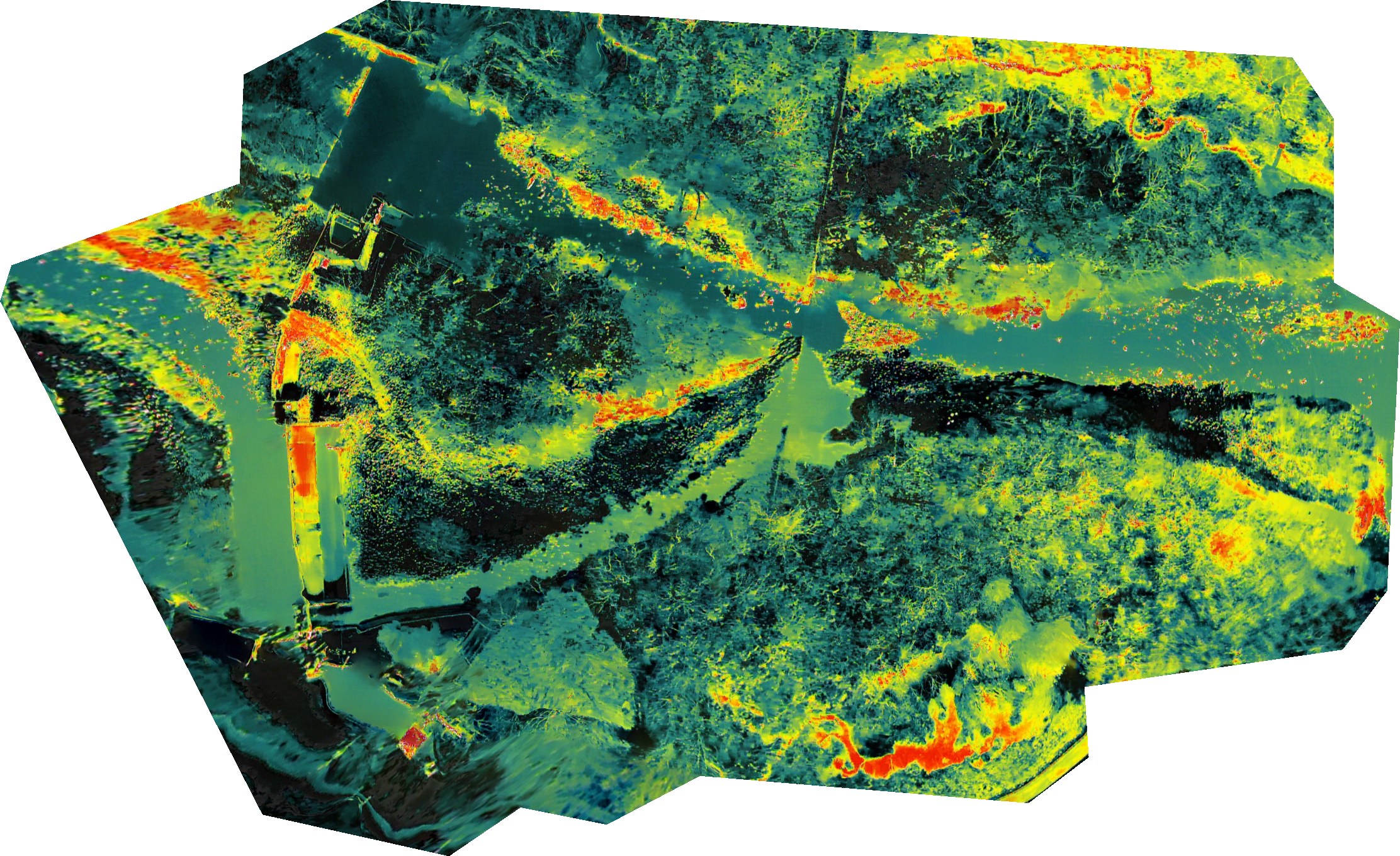
Al equipar los vehículos aéreos no tripulados (drones) con cámaras termográficas (infrarrojas), es posible visualizar y recopilar datos sobre la distribución de la temperatura de forma segura y eficiente en lugares de difícil acceso para los humanos, como por ejemplo para diagnosticar el deterioro de taludes fumigados e investigar fuentes de agua de manantial, sin contacto físico.
La termografía montada en UAV es una tecnología que mide y visualiza la distribución de temperatura de la superficie terrestre desde arriba. Permite realizar estudios eficientes de pendientes y grandes áreas de difícil acceso para los humanos, facilitando la identificación de zonas anómalas, filtraciones de agua subterránea, deformaciones de taludes y el deterioro de estructuras. Gracias a su capacidad para adquirir datos de toda un área sin contacto y en poco tiempo, puede utilizarse para la prevención y mitigación de desastres, así como para el mantenimiento y la gestión de infraestructuras.
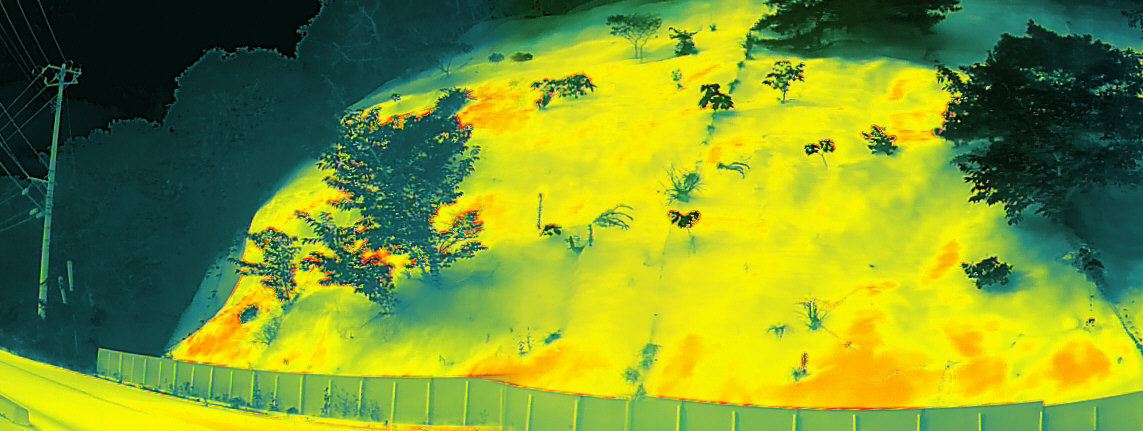
Caso de estudio
Revisar las zonas de la pendiente rociada que puedan estar deteriorándose.
Se observaron zonas de alta temperatura en tramos de la pendiente donde la radiación solar era relativamente uniforme. Estas zonas de alta temperatura suelen coincidir con tramos donde se observaron numerosas grietas, lo que podría indicar la formación o la proliferación de huecos detrás del hormigón proyectado.
Estudio de fuentes de agua de manantial
Se ha confirmado la presencia de agua subterránea en al menos tres puntos. Además, los resultados del análisis simplificado de la calidad del agua muestran tendencias generalmente similares. Por lo tanto, se cree que el agua subterránea se filtra desde capas con alta permeabilidad en los estratos geológicos (como arenisca o conglomerados).